|
二、布局出图: 准备工作做完以后,我们就可以在工作中充分地来利用这个便捷、高效的“布局出图” 打印出图方式。不论大家在“模型”里画了再多的图形,都可以利用“布局出图”来打印, 或全部打印,亦可单个或多个打印。 下面,就介绍,如何利用“布局”来出图。 1、在CAD的“模型”界面里画好图形,都以1:1的比例来画,用不着算比例画,那样太 累(当然某些节点、局部放大除外)。如下图。 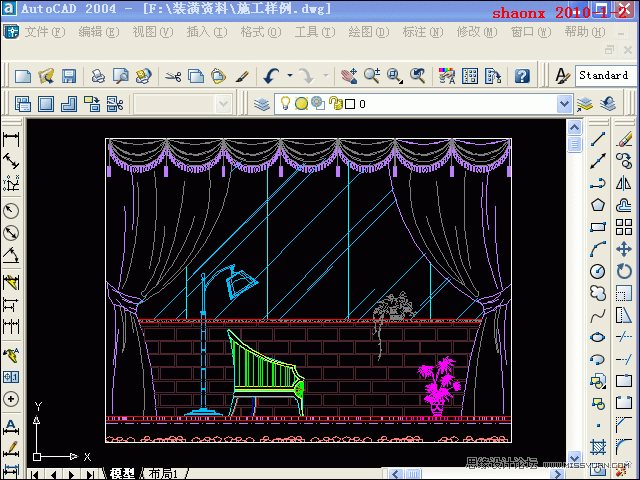
2、打开CAD菜单栏中的“插入”,点击“布局”中的“布局向导”。 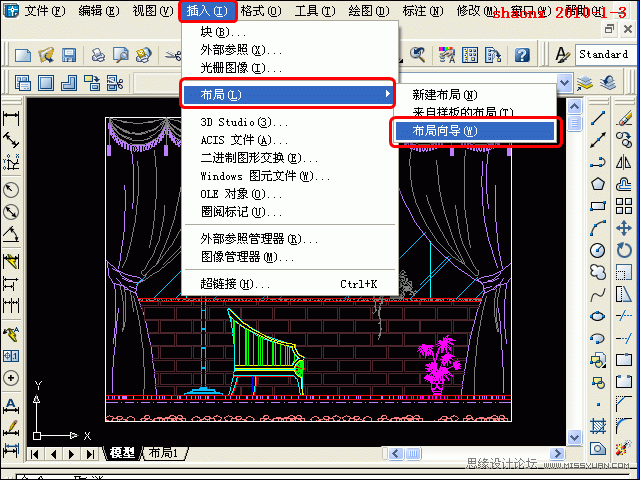
3、进入到“布局向导”对话框后,第一步是“开始”。 输入“布局名称”后(当然,不输入使用默认的布局名称也可以),点击“下一步”。 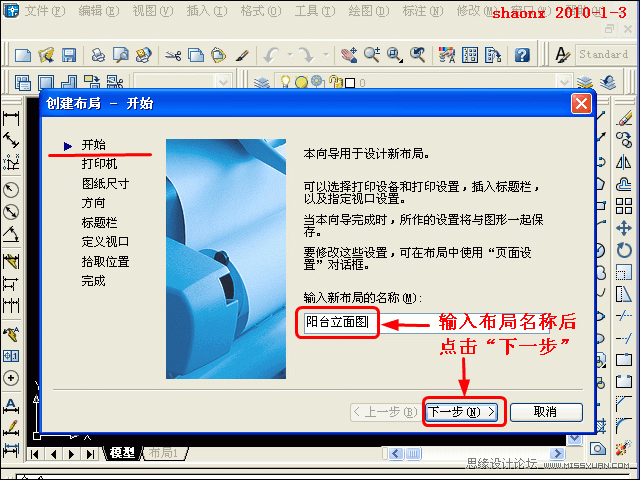
4、在“布局向导”对话框中,第二步是“打印机”。 选择“打印机”后,点击“下一步”。 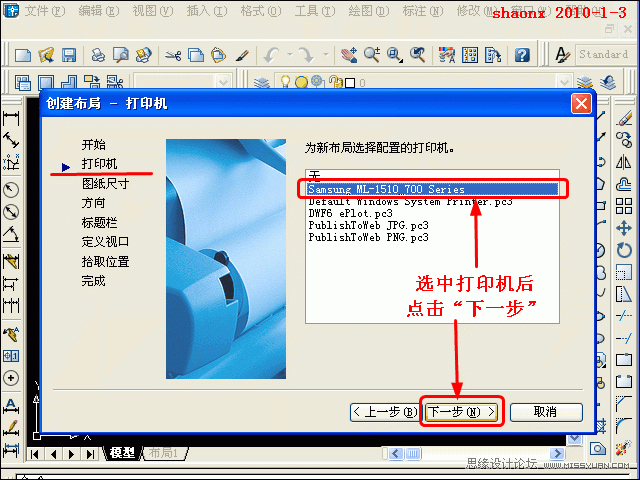
5、在“布局向导”对话框中,第三步是“图纸尺寸”。就是要打印的图纸的大小。 一般多数是用A4纸,在选择“A4”后,点击“下一步”。 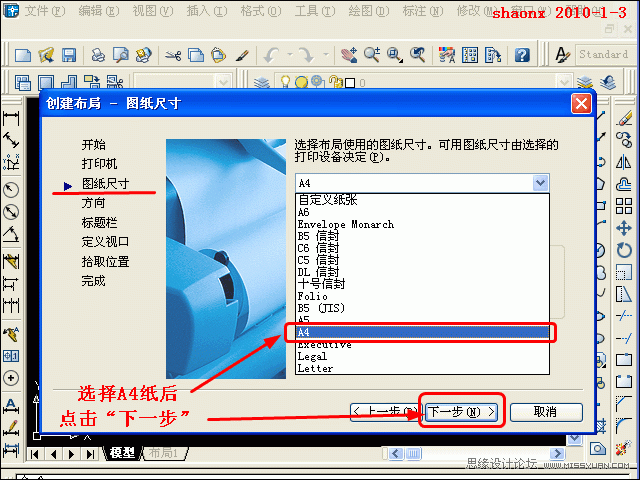
6、在“布局向导”对话框中,第四步是“方向”。就是要打印的图纸的方向。 这里可以选择“纵向”,也可以选择“横向”,根据你要打印的图纸方向来选择, 这里示范是“横向”,选择后,点击“下一步”。 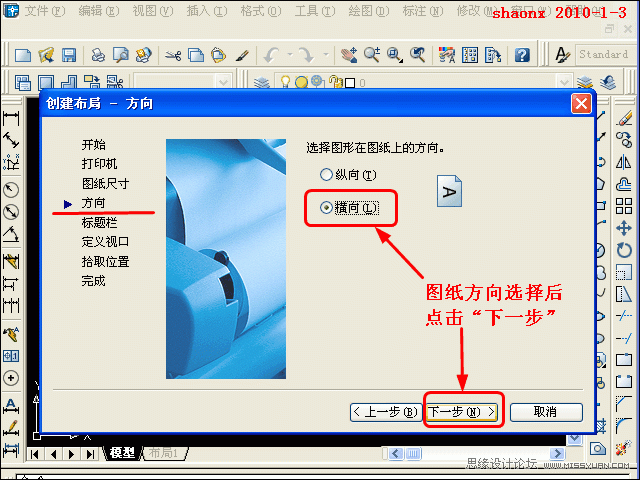
7、在“布局向导”对话框中,第五步是“标题栏”。就是要打印的图框,这里称之为标题栏。 我们看到,刚才“准备工作”中保存到隐藏文件夹中的图框,也在列表中显示了,说明我们 可以用自制的图框了。 选择了我们要用的图框后,点击“下一步”。 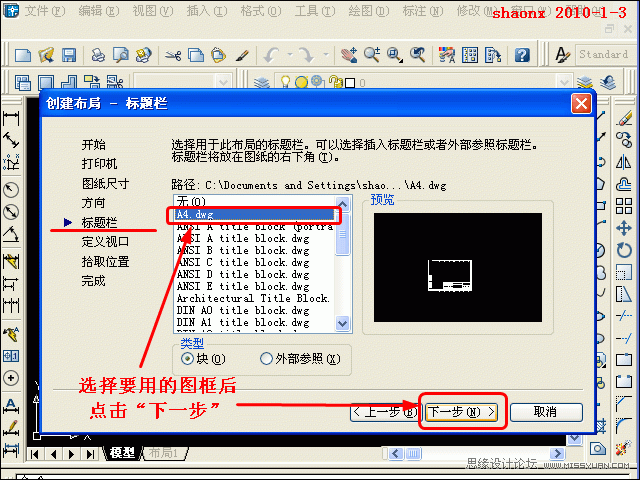
8、在“布局向导”对话框中,第六步是“定义视口”。就是要打印的视口框范围。 一般是打印一个视口,因此,本选项的默认“视口设置”就是单个。“视口比例”,就是我们 要打印的图形以什么比例出图,如有规定的话,可以在此设置,如1:50、1:100 等。如没有要求, 或吃不准的,可以先不设置,就按默认“按图纸空间缩放”设定,点击“下一步”。 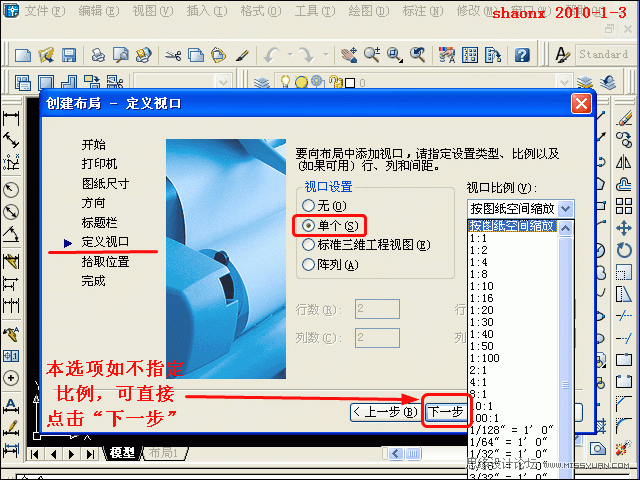
9、在“布局向导”对话框中,第七步是“拾取位置”。就是选择要打印的视口框位置范围。 点击界面右边中间的“选择位置”按钮,就进入视口框的指定选择界面。 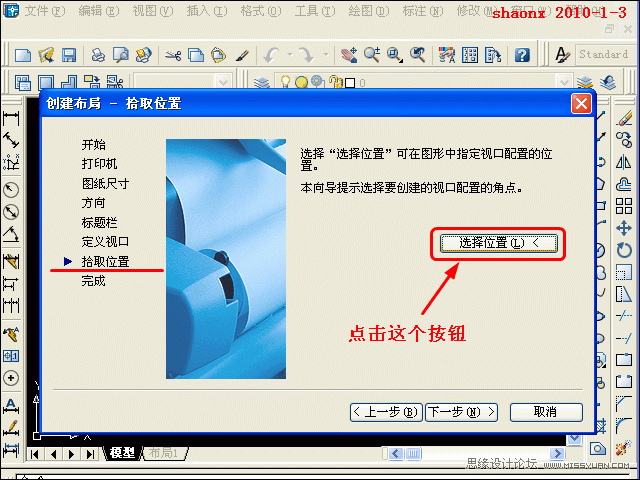
10、界面转到了布局,而且布局里已经有了我们刚才指定的图框。 由于视口框指定了以后,打印出来的图纸是可以看到视口框的框线的,因此,我们可以利用 图框上应该显现的框线和视口框重叠,这样,打印出图后,就会只看到图框线,而看不到视口线。 如下图的选择。 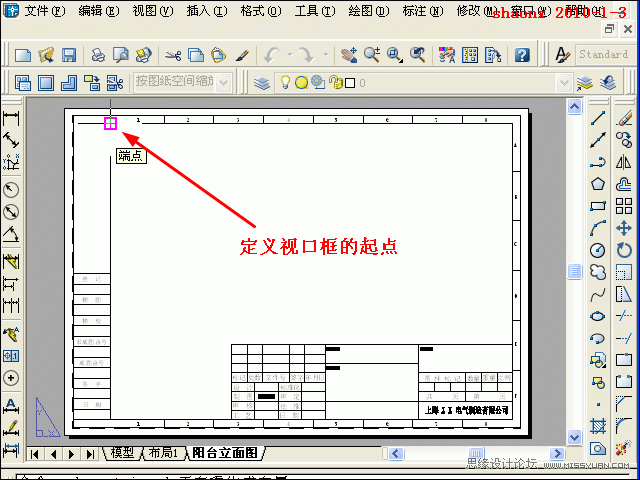
11、下图,是显示选择视口框的结束点。 视口框的框线正好重叠在图框的内框线上。 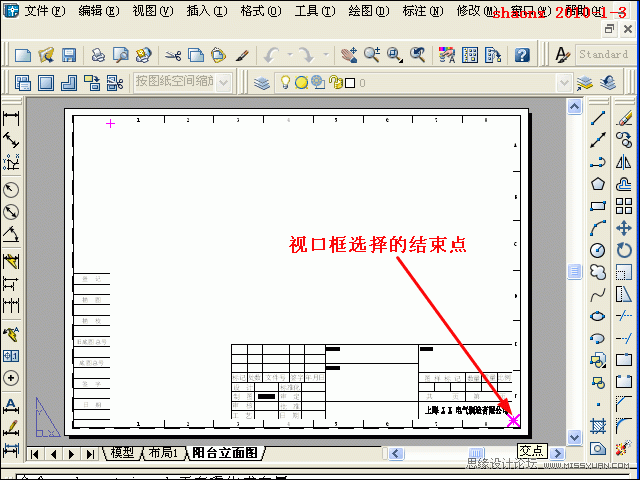
12、在“布局向导”对话框中,最后一步是“完成”。 在确认都设置完成后,点击“完成”按钮。 如果觉得设置有缺陷或不对,可以点“取消”,再重头开始。 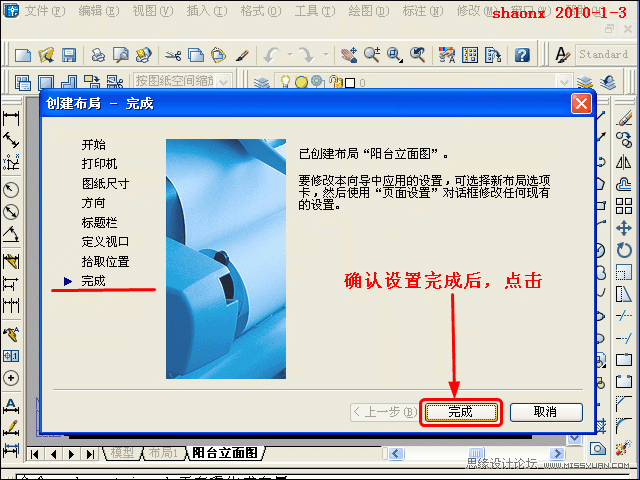
13、这时,我们就看到了布局已经建立,模型中的图形,也在视口框中全部显现出来了。 现在,有个问题,就是前面我们没有设置比例,而是选择了“按图纸空间缩放”, 这样,所显现的单个图形就太大,如果画了多个图形的话,会全部显示,怎么进行调整呢? 别急,完全可以随心所欲地进行调整,方法是: 在视口框的内部(无论什么位置),双击鼠标的左键,使视口呈现被选中状态,这时, 视口框的框线为粗黑线,里面的图形就可以随意地放大或缩小。 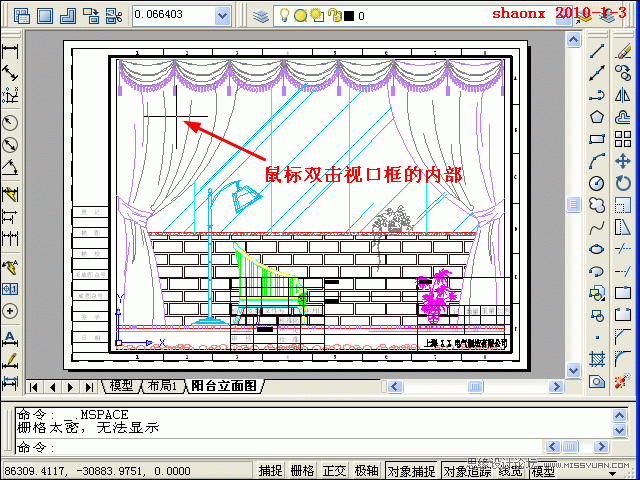
14、如果对打印的图纸没有比例要求的,只要把视口框内的图形缩放带合适大小即可打印。 如要按比例出图的话,我们可以在“视口”工具条中的下拉框中选择设置比例,也可以 手工输入比例再确定,“视口”工具条的添加方法,大家应该都会吧。 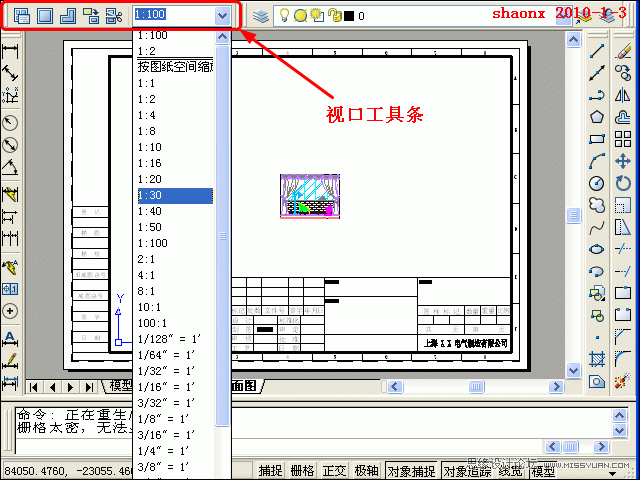
15、像本例题,我选择了1:25,图形大小差不多了。大家可以根据自己的需要,自行设定。 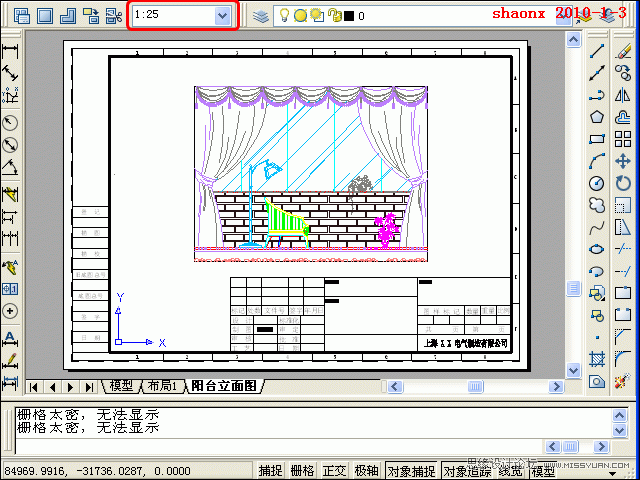
16、比例设置好以后,可以退出视口的被选中状态,在视口框的外面(只要是外面,无论何处), 双击鼠标左键,视口框的框线还原,就退出视口的被选中状。 这一步很重要,如不退出的话,再做其他操作,如缩放、移动等,都只会对视口框内的图形 起作用,不对整个布局有效。 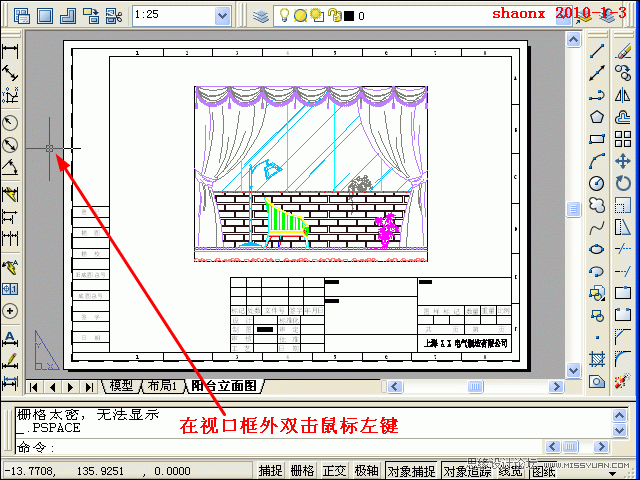
17、移动并放大图框的标签,现在就可以在标签内填写各相关的内容。 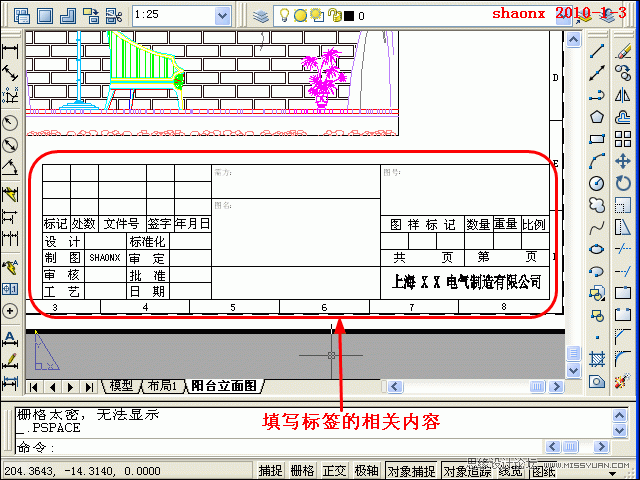
18、以上的工作都完成后,就可以打印了。 点击“打印预览”按钮,进入到预览界面,点击鼠标右键,出现菜单,选中其中的“打印”即可进行打印了。 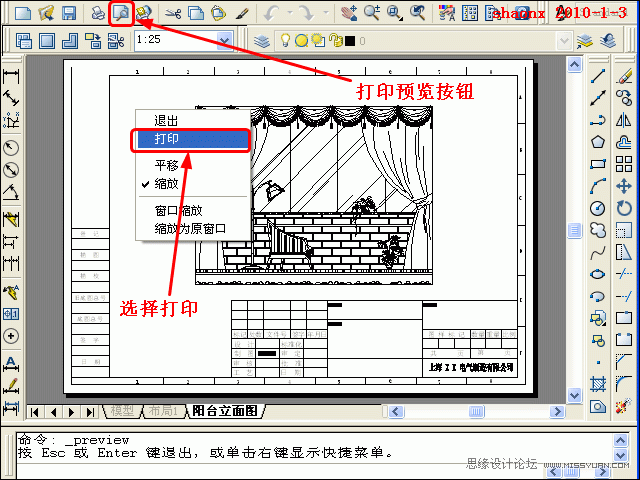
19、下图虽为“打印预览”界面,但和打印出来的效果是一样的。 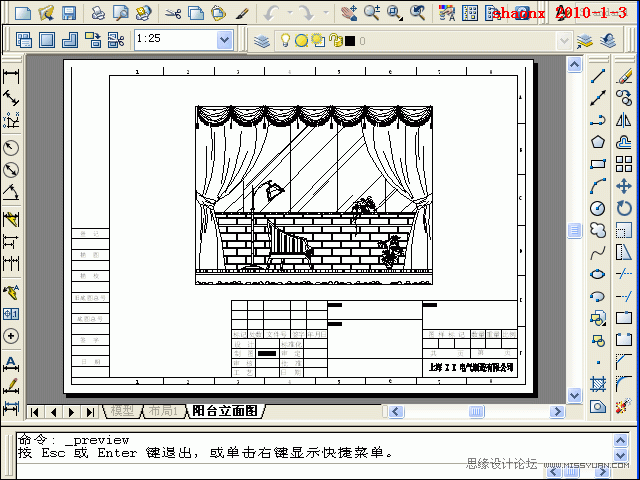
| 




 发表于 2016-4-8 08:16:08

