建筑学学习网

 找回密码
 立即注册

QQ登录

只需一步,快速开始

搜索
查看: 4010|回复: 0

Illustrator制作时尚网格风格的艺术字教程

[复制链接]
  • TA的每日心情
    开心
    2016-11-7 13:31
  • 6

    主题

    6

    帖子

    463

    积分

    中级会员

    Rank: 3Rank: 3

    积分
    463
    分享奖励排行榜
    发表于 2016-3-19 21:45:22 | 显示全部楼层 |阅读模式

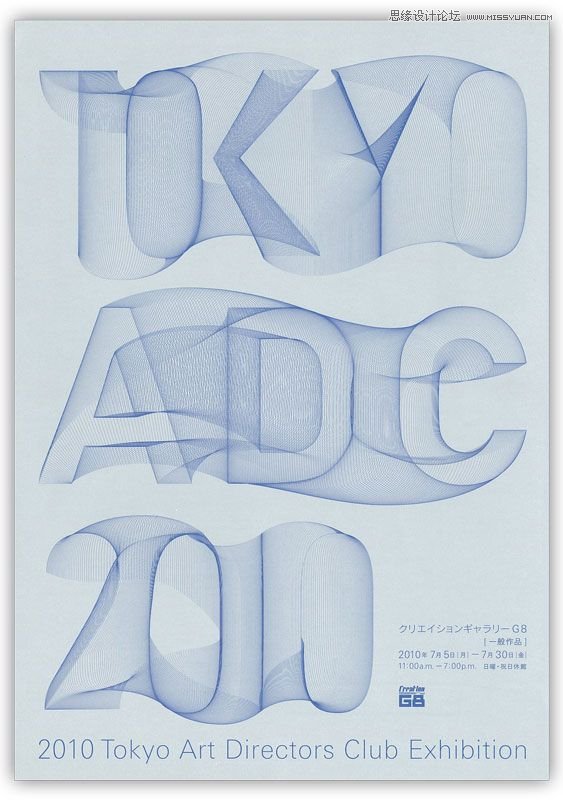
    有同学问这类酷炫的字体效果怎么做,今天强大人给同学来一发简单好上手的AI教程,教程的原型是一张海报,学会后同学们也可以来一张,不多说一起来学习吧。
    首先先打几个字。
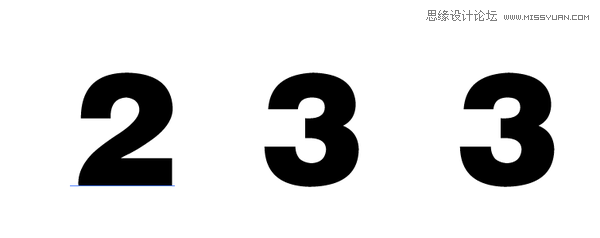
    字体就选超粗黑的比较好识别。

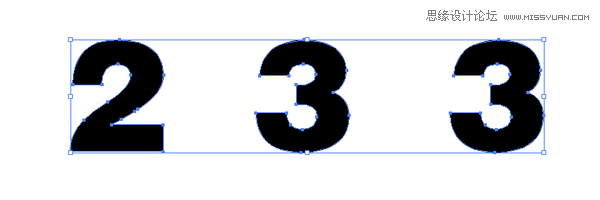
    接下来 转曲~创建轮廓就变成了酱紫。
    然后切换一下前景色 再调整一下描边的大小 就选最小的0.25p吧~
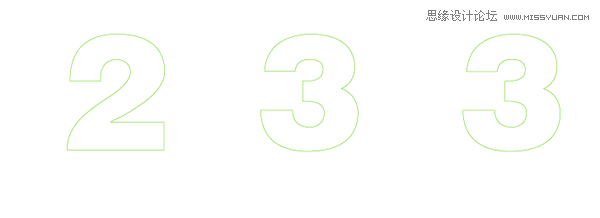
    就变成了这样。

    然后选择2 将其置顶
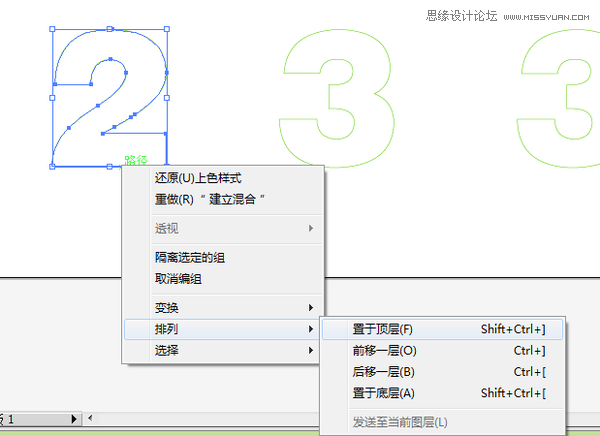
    然后选择混合工具(快捷键W)

    首先点选一下第一个数字2 点在边缘 没什么反应,没反应就对了。

    再点选一下3 也点在边缘。然后
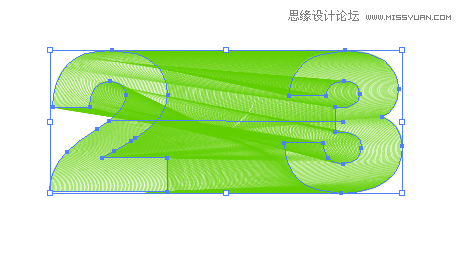
    他就调皮了~如果没有反应的话 就按一下回车:
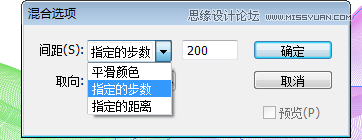
    会跳出这个界面选择指定步数 步数越多 过度的线条就越多

    在这个时候我们在按P 选取钢笔工具
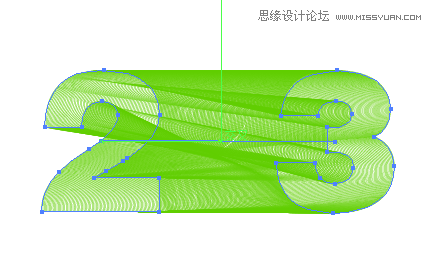
    在交叉的位置点一下

    按住alt键点选拉住拖动
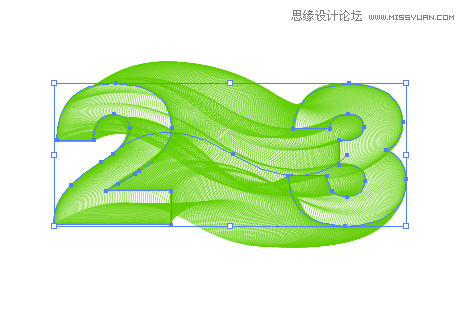
    他就弯了哈哈哈哈。

    同样的步骤在按W 选最后一个3 在点一下中间的那个3。

    然后我在顺便改了个颜色和大小就酱紫了:
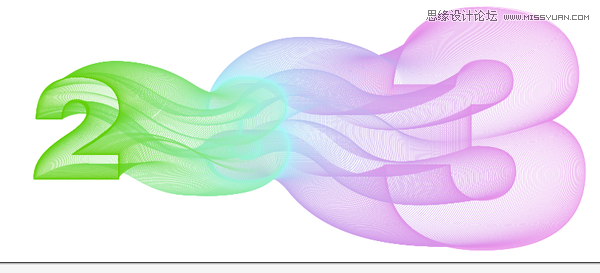
    转自:http://www.missyuan.net/school/ai_2015/illustrator_21036.html


    本帖子中包含更多资源

    您需要 登录 才可以下载或查看,没有账号?立即注册

    x

    当他人从你分享的链接访问本页面时,每一个访问者的点击,你将获得[1金钱]的奖励,一个IP计算一次.

    回复

    使用道具 举报

    您需要登录后才可以回帖 登录 | 立即注册

    本版积分规则

    微信扫一扫

    Archiver|手机版|小黑屋|建筑学学习网

    GMT+8, 2026-5-1 05:59 , Processed in 0.178206 second(s), 33 queries .

    Powered by Discuz! X3.4

    © 2001-2013 Comsenz Inc.

    快速回复 返回顶部 返回列表

