|
设置绘图环境 打开SketchUp程序,单击菜单栏中的“窗口”→“模型信息”,单击“单位”列表,将“格式”设置为“十进制”→“毫米”,“精确度”为“0.0”,如下图所示。 [url=] [/url] [/url] 单击菜单栏中的“窗口”→“样式”,在样式下拉列表中选择“预设样式”,如下图所示。 [url=]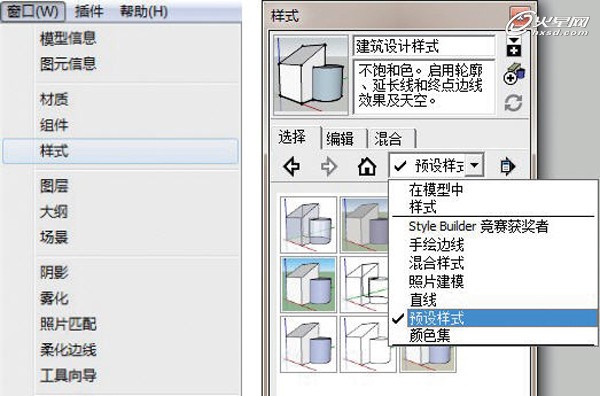 [/url] [/url]
选择“普通样式”,天空、地面、边线等样式自动套用“普通样式”模板,如下图所示。 [url=]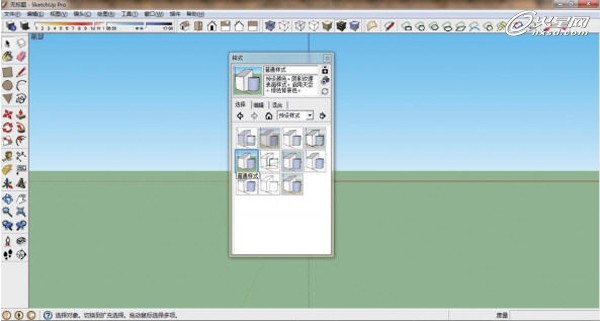 [/url] [/url] 4 导入CAD图纸 单击菜单栏中的“文件”→“导入”,打开文件路径“案例文件第16章”,在文件类型中选择“AutoCAD文件”,如下图所示。 [url=]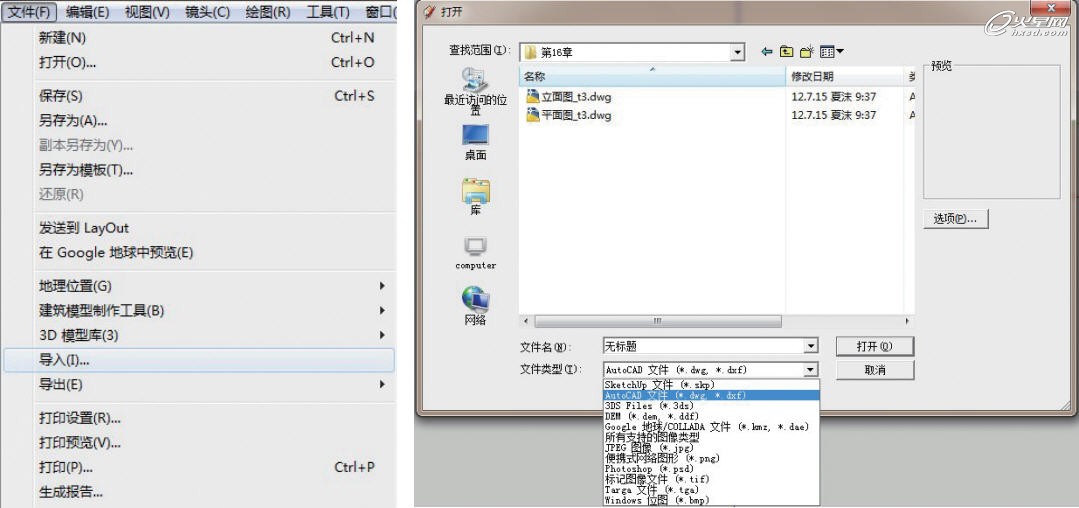 [/url] [/url] 单击“选项”按钮,勾选“合并共面平面”和“平面方向一致”,将单位设置为与AutoCAD文件相同的单位“毫米”,如下图所示。 [url=] [/url] [/url] 单击“确定”按钮,找到刚才导出的图形路径,选择“平面图_t3.dwg”文件,单击打开按钮,SketchUp开始执行导入,出现导入的进度条,如下图所示。 [url=]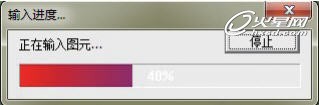 [/url] [/url] 导入完毕后弹出“导入结果”菜单,显示了导入的图层、块、圆弧等图元信息,以及经过简化的图元信息,如下图所示。 [url=]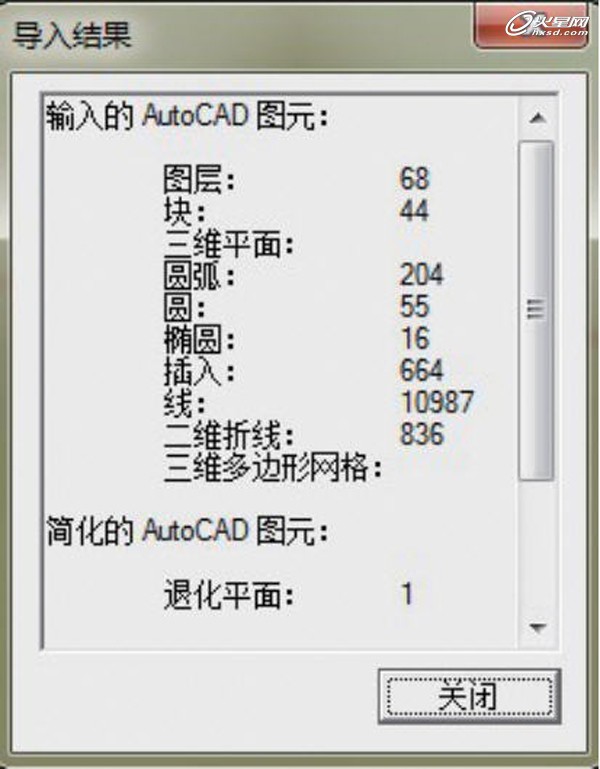 [/url] [/url]
单击“关闭”按钮,文件成功导入,如下图所示。 [url=]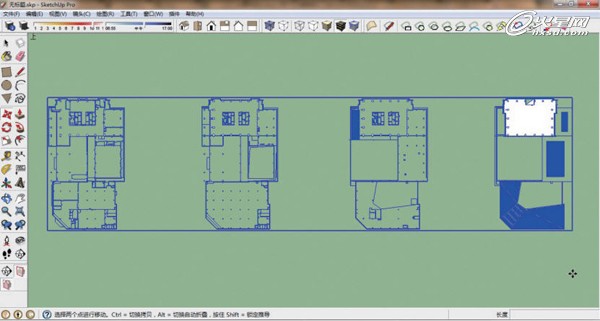 [/url] [/url] 按照同样的方法导入“立面图_t3.dwg”图纸,如图16-28所示。 [url=] [/url] [/url] [url=]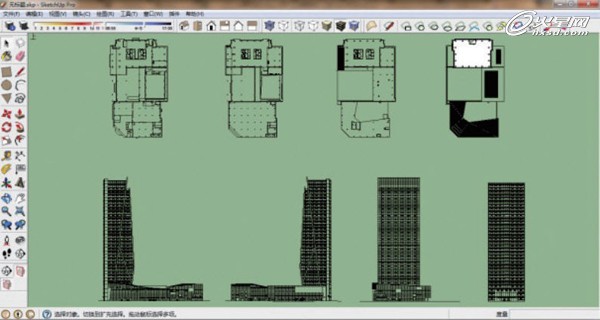 [/url] [/url] 使用“移动”工具和“旋转”工具,将平面图和立面图调整到相应位置,如下图所示。 [url=]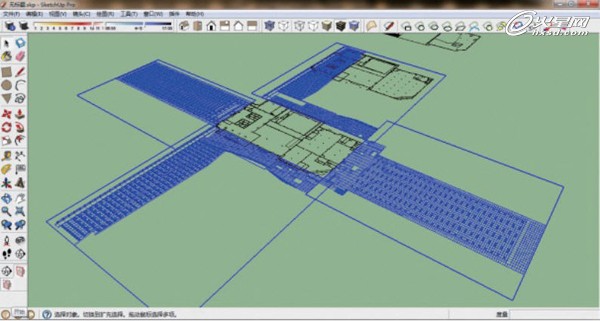 [/url] [/url] [url=]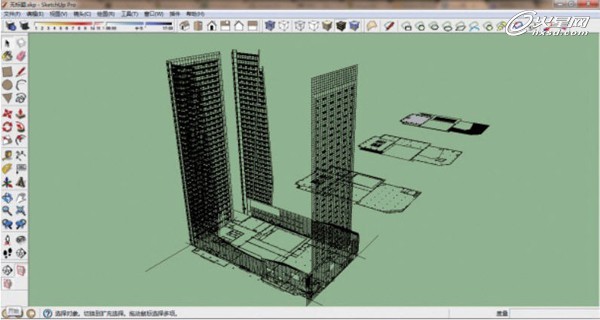 [/url] [/url] 转自:火星时代 | 




 发表于 2016-3-20 23:11:19

