|
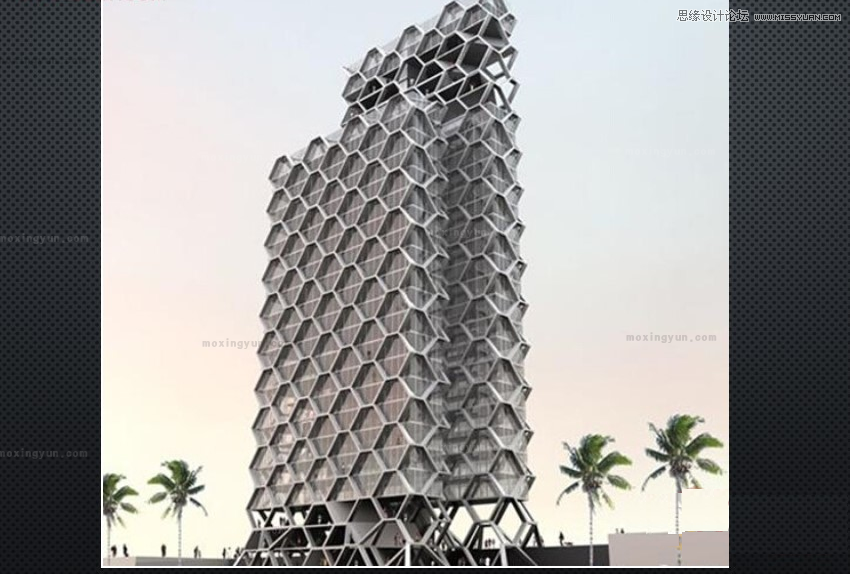
随着我们现在科技的发展,越来越多的新型材料运用到建筑设计当中,因此在现代生活中异形建筑如雨后春笋般拔地而起。这就需要我们设计师能很好的通过软件把自己的想法表现在画面上,因此今天我给大家来讲一个异形大楼(蜂窝大楼)的建模。什么形式的大楼我们称之为蜂窝大楼呢?也许你在看了下面几张图片以后就会恍然大悟了。 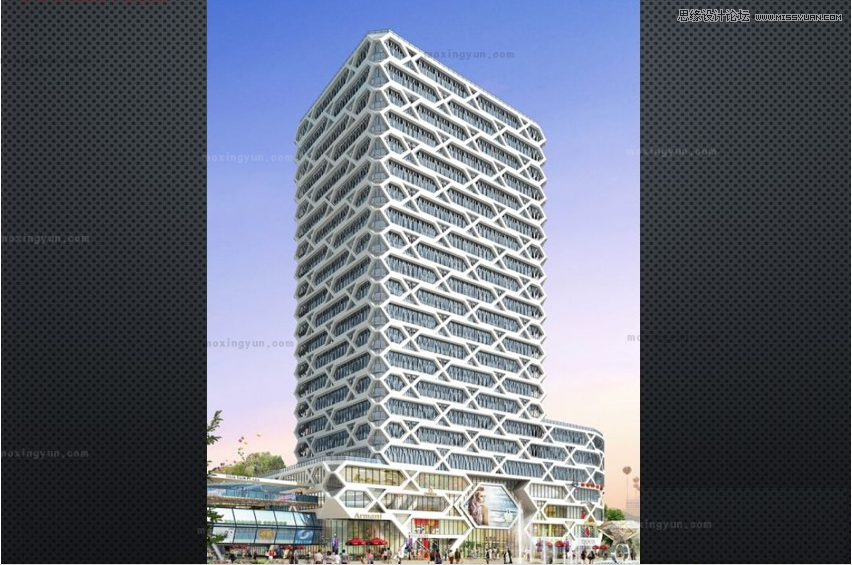
那么现在我们就着手建造一个蜂窝大楼的外观吧,打开3Dmax在顶视图创建一个平面,参数如下: 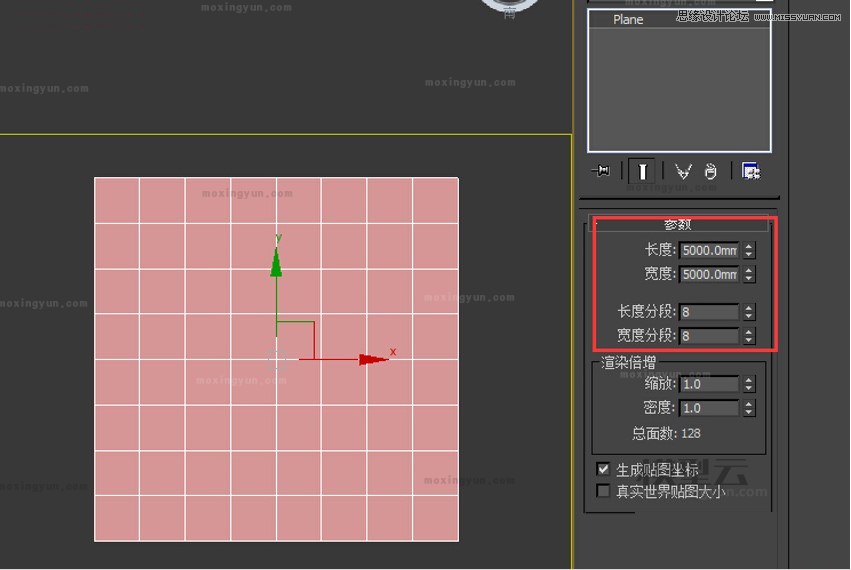
点击右键转换成可编辑多边形,进入面级别,选中创建楼体的面(可根据设计需要自己选择合适的面)。 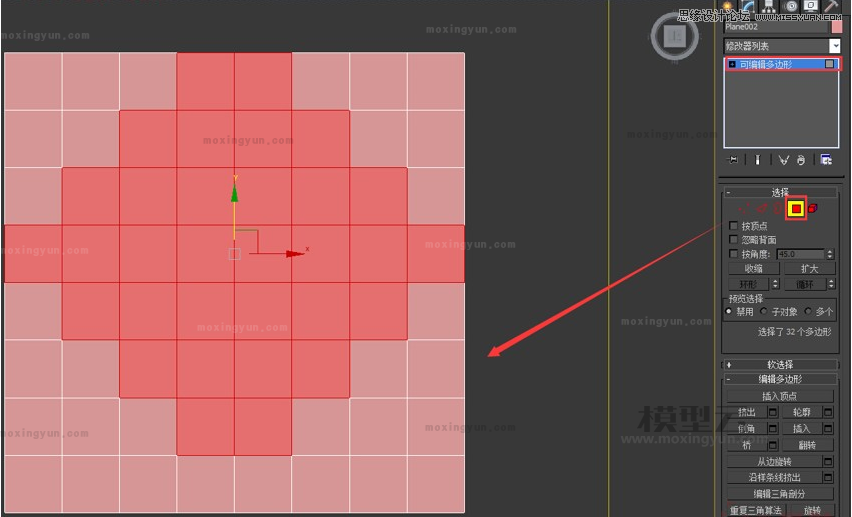
然后选择挤出命令后面的按钮,因为我们要建的是一个摩天大楼,所以这里挤出的高度可以大一些,挤出6000然后点击确定。 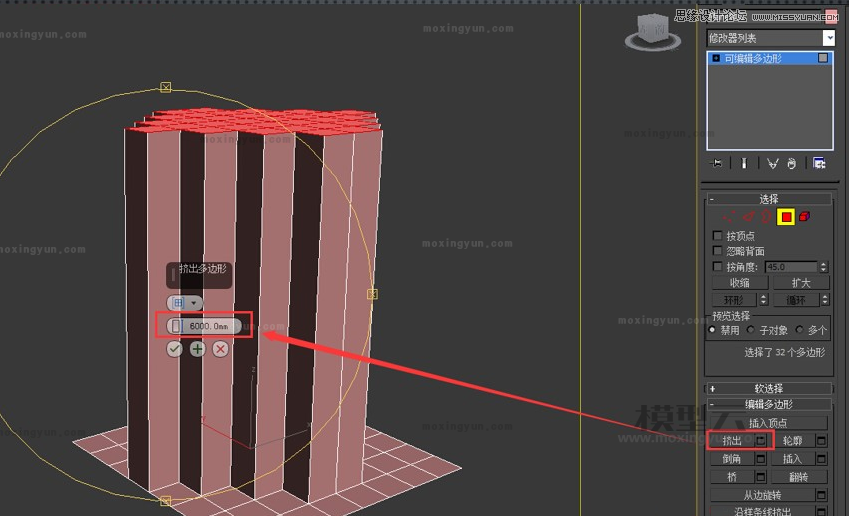
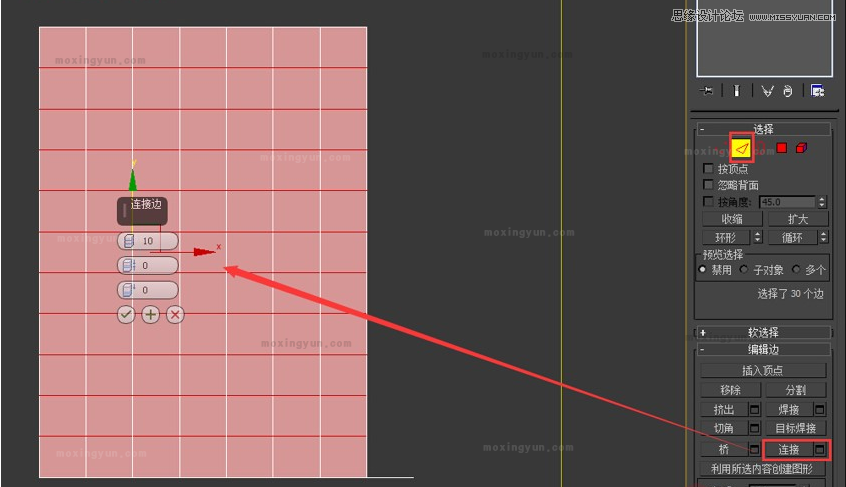
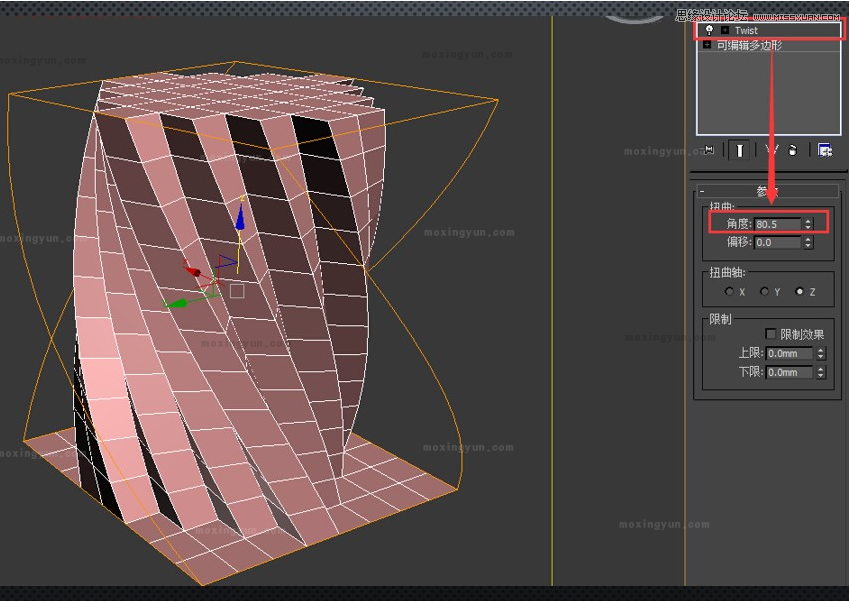
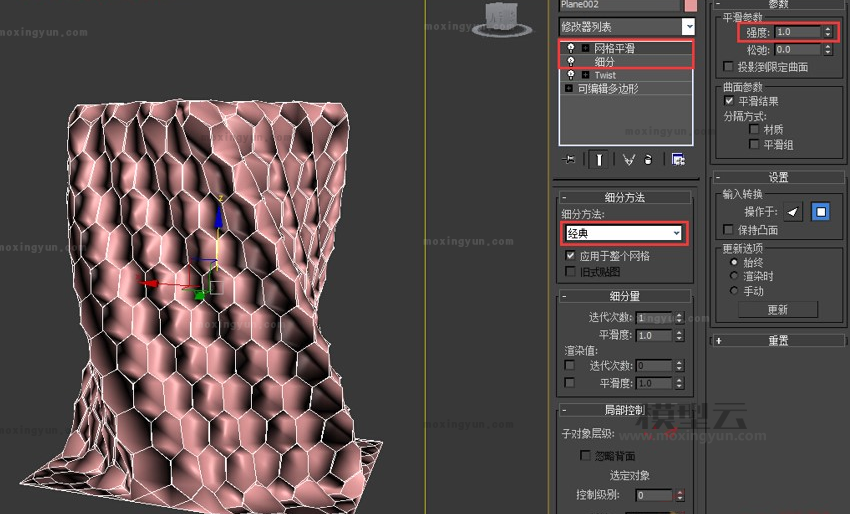
进入边级别,选择连接命令,把连接的边数设成10。 在这里要建造的是一个扭曲的蜂窝建筑,所以接下来给楼体增加一个扭曲的命令,设置参数如下: 给物体加一个细分,然后在添加一个网格平滑命令,把细分方式改为经典
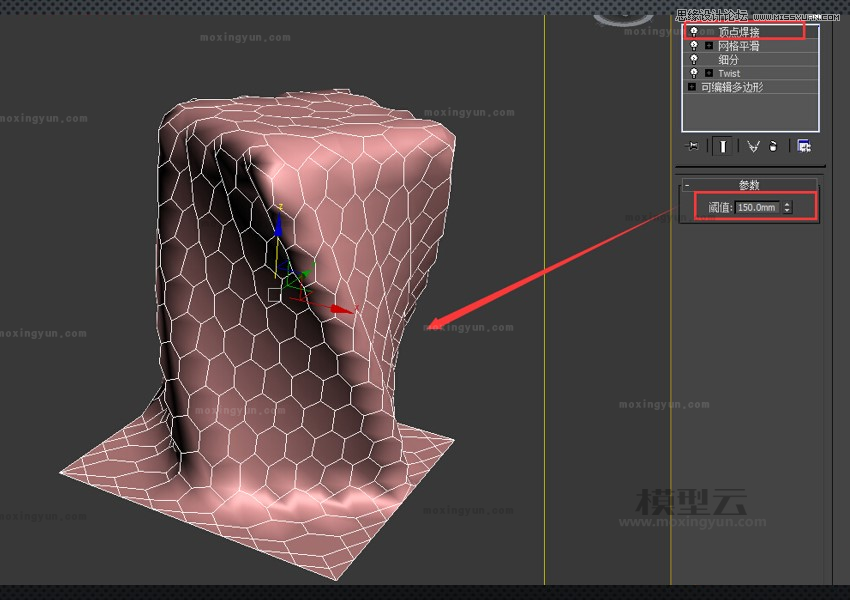
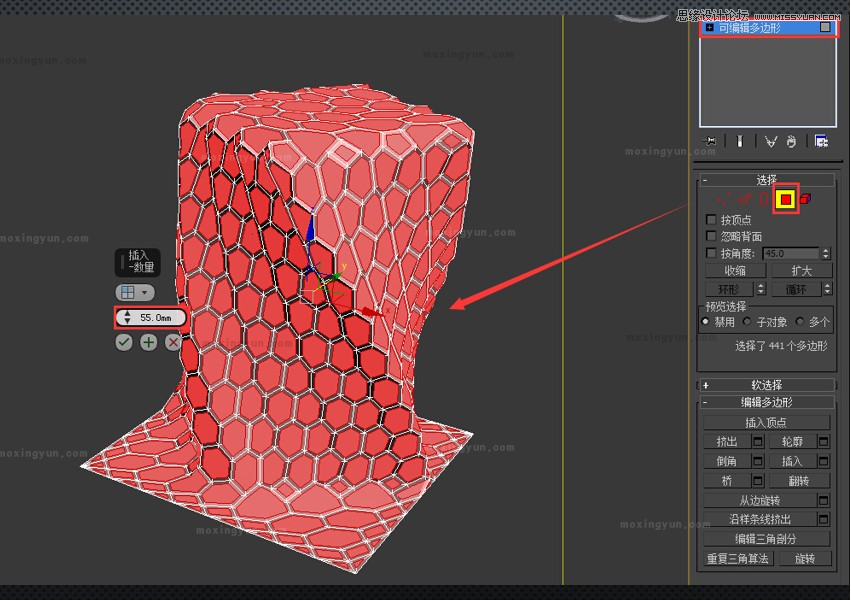
进入边级别,选择连接命令,把连接的边数设成10。 在这里要建造的是一个扭曲的蜂窝建筑,所以接下来给楼体增加一个扭曲的命令,设置参数如下: 给物体加一个细分,然后在添加一个网格平滑命令,把细分方式改为经典,平滑参数的强度改为1,这时你就可以观察到物体表面出现蜂窝的形状。再次进入细分把细分值调的稍高一些,为了不出现死机的现象,可以直接在数值框中输入数值,然后点击回车。 为了使物体表面更加光滑,布线更加有秩序,接下来需要给物体追加一个顶点焊接命令。调整阀值如下: 点击鼠标右键转化成可编辑多边形,进入面级别,选择插入命令,插入数值为55 接下来我们需要把插入的面从物体上分离出来,在选中插入的面的情况下,选择分离命令。然后把分离出来的面添加一个壳的(使物体有一定的厚度) 下面选择骨骼同样给它追加一个壳的命令,参数如下: 为了是物体更加圆滑一下,我们给骨骼增加一个网格平滑命令,参数如下: 下面需要给大楼的整体造型进行一下最后的调整,选择两个物体进行成组命令,然后再修改命令面板中添加一个锥化命令,进行调节,参数如下: 最后我们给物体一个材质最终效果如下: 这样一个异形建筑的外观就制作完成了,通过上面的学习我们可以发现,异形建筑建模并不难,只要命令熟悉就可以很容易的制作出来。
| 




 发表于 2016-3-18 09:20:25