本帖最后由 dreamed 于 2016-4-6 22:39 编辑
布尔运算是UI设计中一个关键的知识点,今天@P大点S微博 继续给不熟悉的同学补补课。用一个八卦图教你熟悉布尔运算,特别适合新手练习,已经有不少同学交作业了,一起来做一个! 新建一个长宽相同的画布,布置两条上下左右居中的参考线。  先画中间的太极图,用矢量椭圆画一个深灰色的圆形,颜色选择现在无所谓,看着舒服就行,等完成后再改回来。  复制一层,CTRL+T缩小一点改成白色,用“减去”模式画一个矩形删掉半个圆形。  按A点击白色圆形,CTRL+ALT+T复制路径。缩小50%,为了精确,可以直接输入百分比,移动到上边,因为有参考线的吸附作用,很轻松完成。  继续CTRL+ALT+T复制,移到下面,把模式改为“减去”。  CTRL+ALT+T复制,缩小至25%,把模式改为“添加”。  按A点击上面那个小圆形,CTRL+ALT+T复制,同样缩小至25%,把模式改为“减去”,这样太极图算是完成了。  隐藏掉太极图,打开首选项,把网格的大小改为30像素,按CTRL+’开启网格。 选择“多边形”,设为八边形,画一个大小合适的图形,CTRL+T旋转22.5度。  CTRL+ALT+T复制路径,缩小一个网格单位,更改模式为“减去”。  继续CTRL+ALT+T复制路径,缩小一个网格单位,更改模式为“添加”。  以此类推,完成八卦的雏形。  用“减去”模式画一个尺寸为一个网格宽的矩形,长度横贯整个八卦。  旋转22.5度。  CTRL+ALT+T复制旋转45度。  SHIFT+CTRL+ALT+T复制两次完成。  继续画一个短一点的矩形,复制两个。  选中这三个小矩形,垂直复制。  选中所有小矩形,CTRL+ALT+T复制旋转45度。  SHIFT+CTRL+ALT+T复制2次。  关闭网格和参考线,对照真实的太极八卦图删除小矩形。  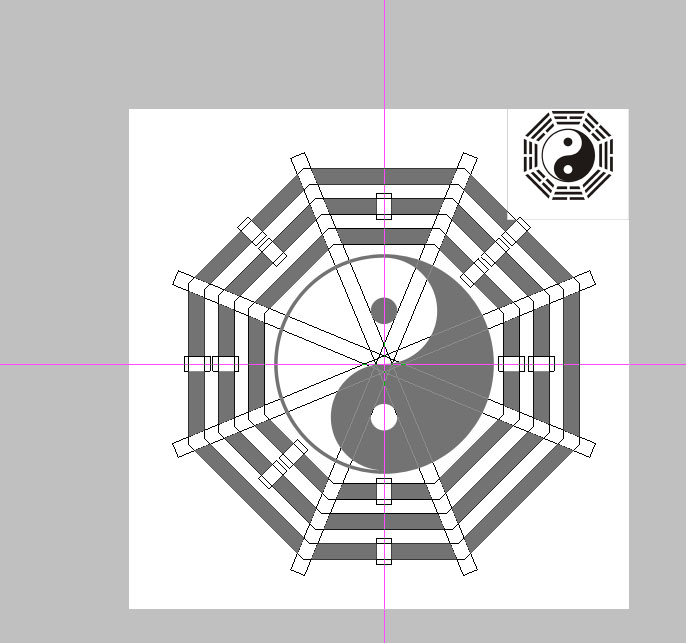 完成! 
| 




 发表于 2016-4-6 22:37:06
