|
绘制裙房模型 人对环境的感知大约在5层以内的高度,在裙房等近人尺度的建筑上,要进行精细深入的设计。因此裙房的空间和立面造型较为复杂,在建模时应尤为注意形体关系。 1 绘制餐饮区模型 使用“线条”工具,参考2层平面图纸描绘建筑轮廓,如下图所示。 [url=]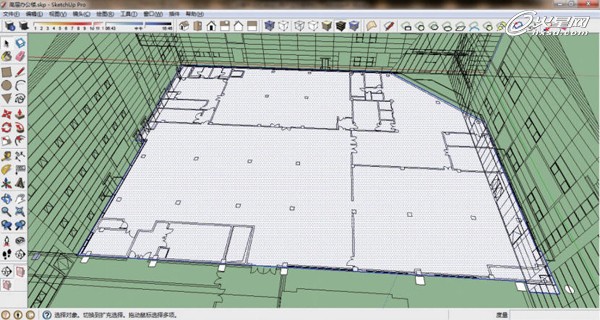 [/url] [/url] 使用“推拉”工具,参考南立面图纸向上拉出裙房高度,如下图所示。 [url=]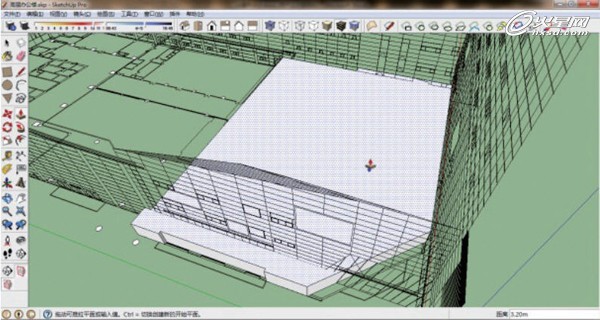 [/url] [/url] [url=]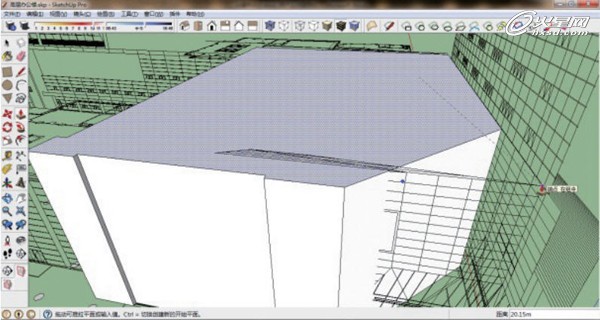 [/url] [/url] 使用“移动”工具,按Ctrl键将裙房屋顶的图纸复制到裙房模型上,如下图所示。 [url=]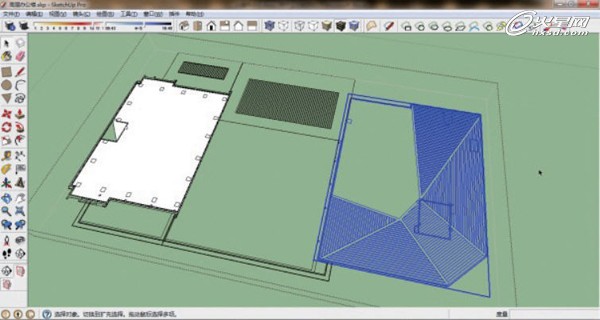 [/url] [/url]
[url=]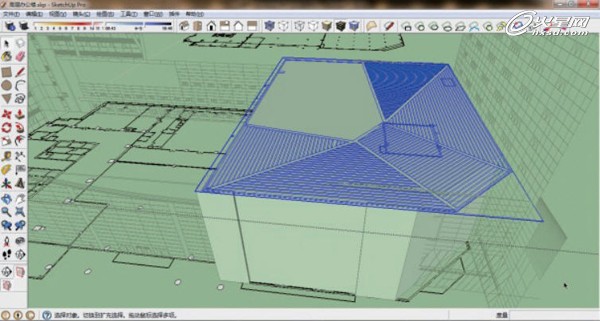 [/url] [/url] 使用“线条”工具,参考屋顶图纸绘制裙房主入口上部轮廓,使用“推拉”工具,参考立面图向下拉到相应位置,如下图所示。 [url=]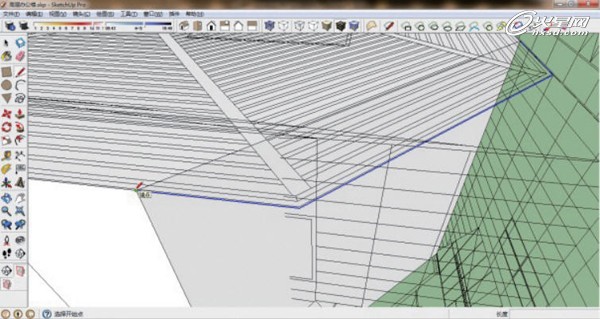 [/url] [/url] [url=]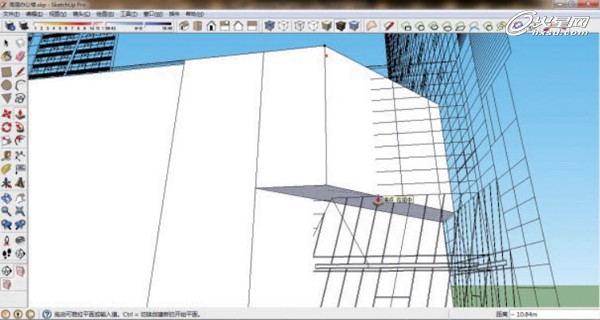 [/url] [/url] 使用“线条”工具,参考西、南立面图绘制餐饮区入口的斜向玻璃幕墙,如下图所示。 [url=]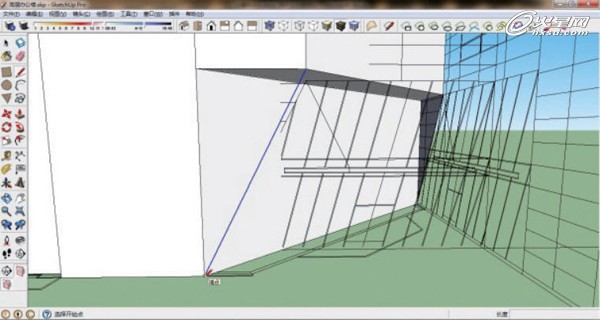 [/url] [/url]
[url=]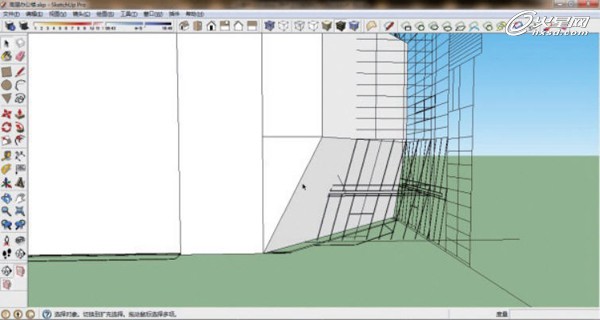 [/url] [/url] 使用“擦除”工具,擦除多余线条,如下图所示。 [url=] [/url] [/url] [url=] [/url] [/url] 按照同样的方式,描绘西侧入口的上部轮廓,向下拉伸,如下图所示。 [url=]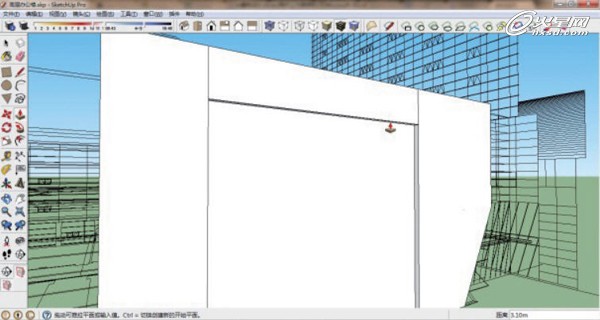 [/url] [/url]
[url=]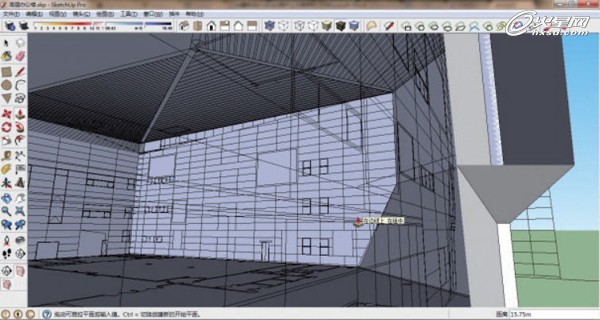 [/url] [/url] 使用“线条”工具,参考5层平面图纸在裙房顶部描绘屋顶线,如下图所示。 [url=]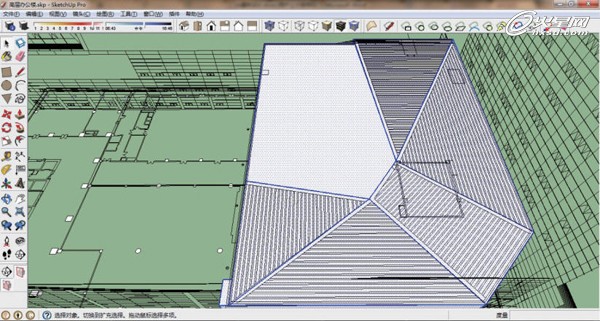 [/url] [/url] 进入到图纸组中,将屋顶图纸隐藏,如下图所示。 [url=]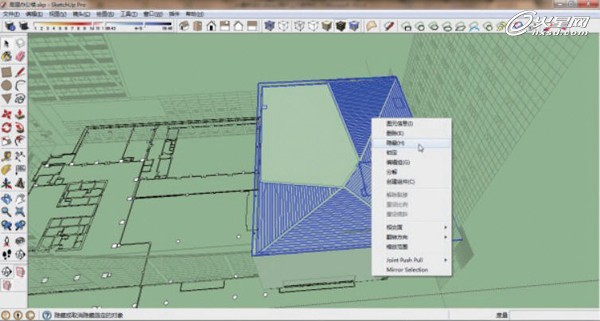 [/url] [/url] [url=]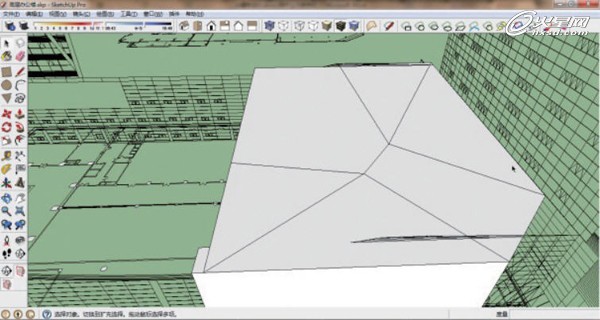 [/url] [/url]
使用“推拉”和“移动”工具,制作裙房屋顶模型,如下图所示。 [url=] [/url] [/url] [url=]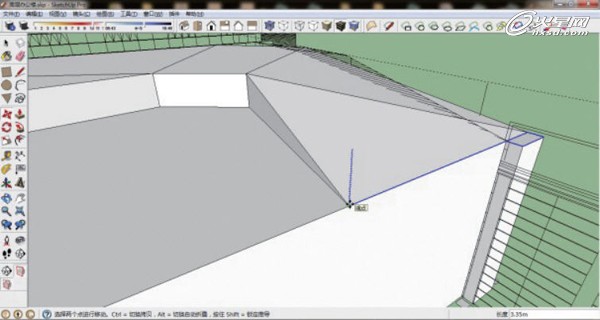 [/url] [/url] [url=]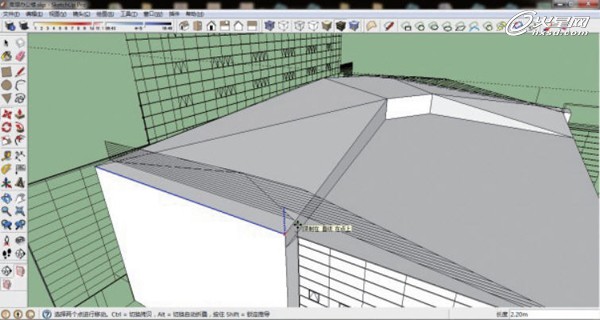 [/url] [/url] [url=]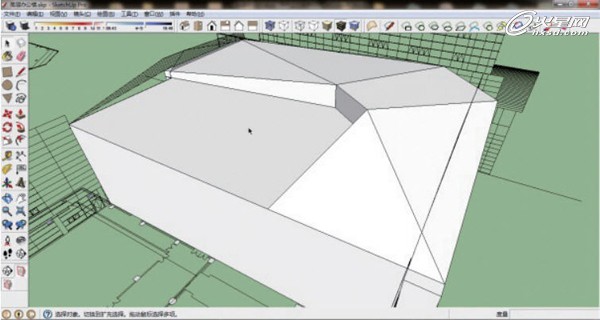 [/url] [/url]
将南立面图纸移动到模型的立面上,描绘墙体立面分隔及门窗构件,如下图所示。 [url=]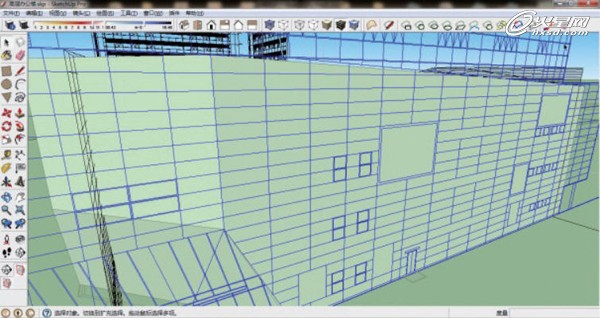 [/url] [/url] [url=]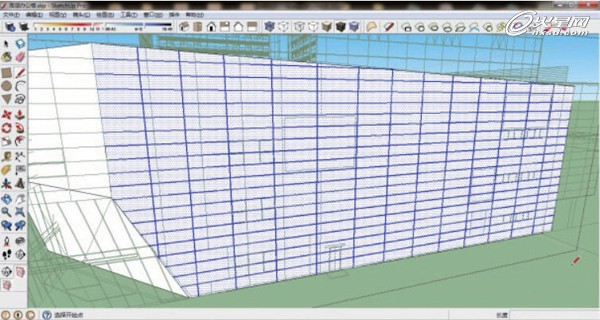 [/url] [/url] 将西立面图纸移动到模型的立面上,描绘墙体立面分隔及门窗构件,如下图所示。 [url=]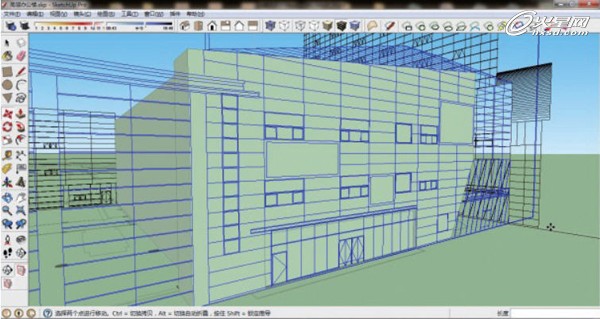 [/url] [/url] [url=] [/url] [/url]
将东立面图纸移动到模型的立面上,描绘墙体立面分隔及门窗构件,由于东立面不是表达的重点,简单勾勒即可,如下图所示。 [url=]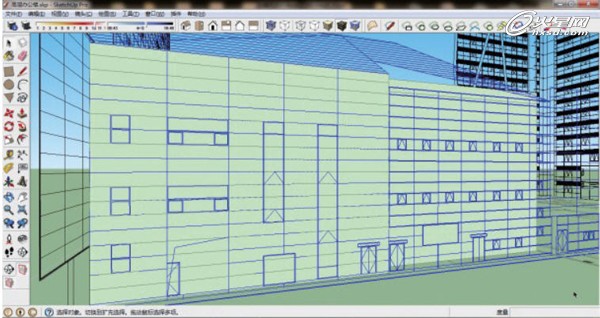 [/url] [/url] [url=]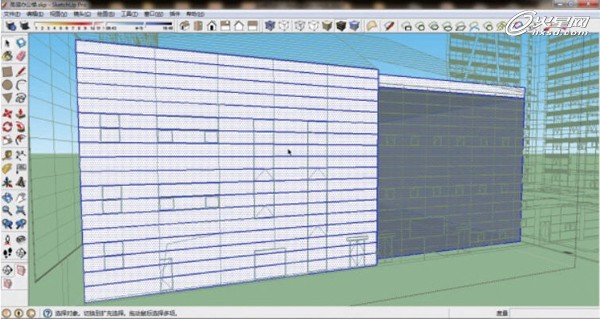 [/url] [/url] 使用“颜料桶”工具,给餐饮区模型填充材质,如下图所示。 [url=]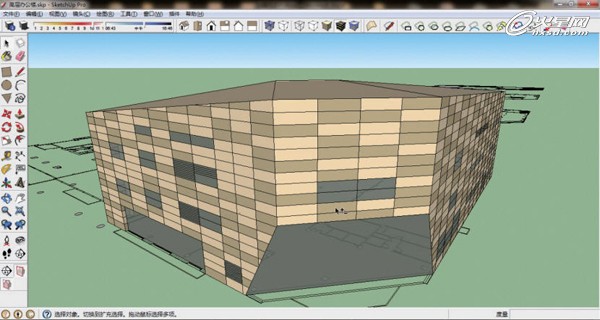 [/url] [/url] 2 绘制金融区模型 使用“线条”工具,参考1层平面图纸描绘建筑轮廓,如下图所示。 [url=] [/url] [/url]
使用“线条”工具,参考西立面图纸绘制西边体块模型,如下图所示。 [url=]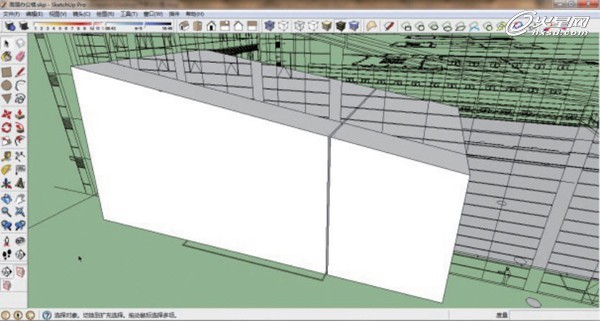 [/url] [/url] [url=]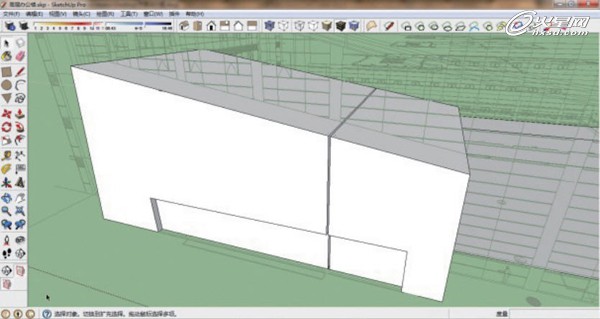 [/url] [/url] 使用“卷尺”工具定位顶部凹槽轮廓,使用“线条”工具进行绘制,如下图所示。 [url=]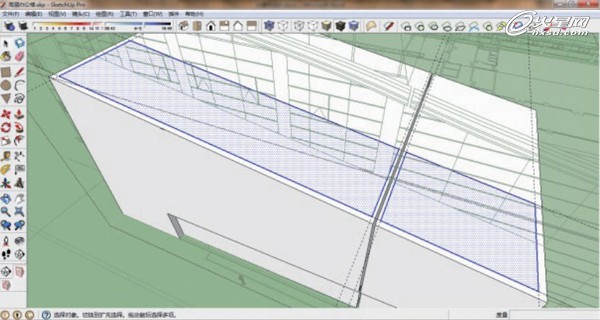 [/url] [/url] [url=]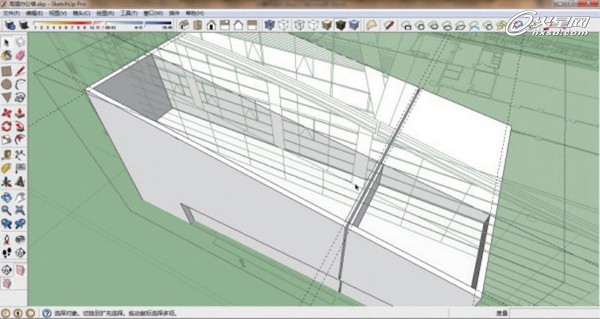 [/url] [/url]
将西立面图纸移动到模型的立面上,描绘墙体立面分隔及门窗构件,如下图所示。 [url=]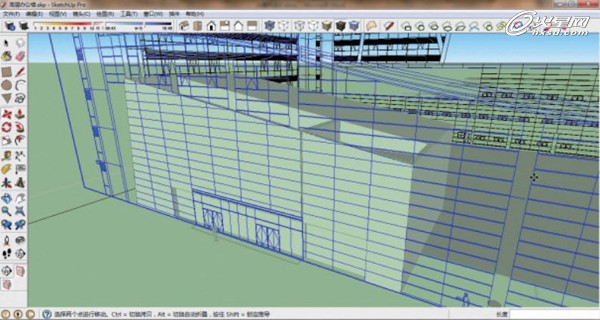 [/url] [/url] [url=]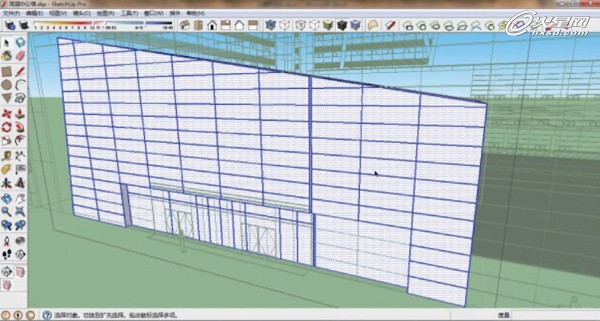 [/url] [/url] 使用“颜料桶”工具,给西部体块模型填充材质,如下图所示。 [url=]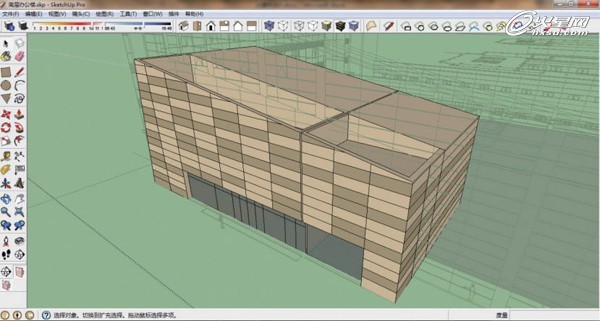 [/url] [/url] 使用“线条”工具绘制西侧玻璃幕墙,如下图所示。 [url=]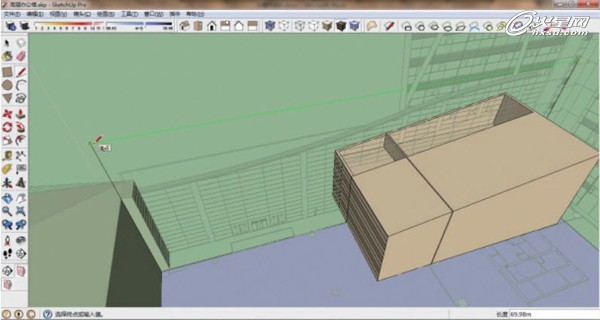 [/url] [/url]
[url=] [/url] [/url] 使用“线条”工具和“圆弧”工具,参考南立面图描绘顶棚边线,如下图所示。 [url=] [/url] [/url] 使用“推拉”工具,参考平立面图,推出顶棚模型,如下图所示。 [url=]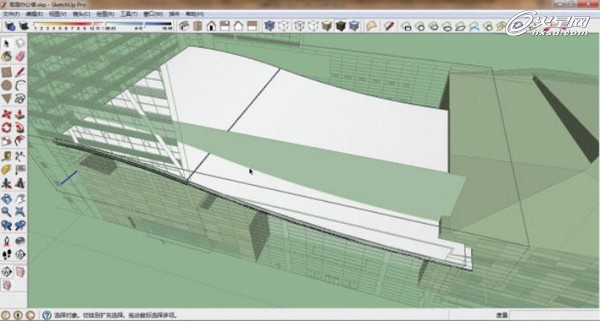 [/url] [/url] [url=] [/url] [/url]
选择顶棚模型,按住Ctrl+Shift键减选最下面的曲面后,将顶棚模型隐藏,如下图所示。 [url=]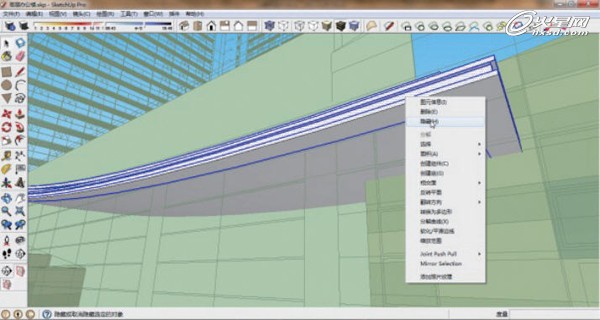 [/url] [/url] [url=]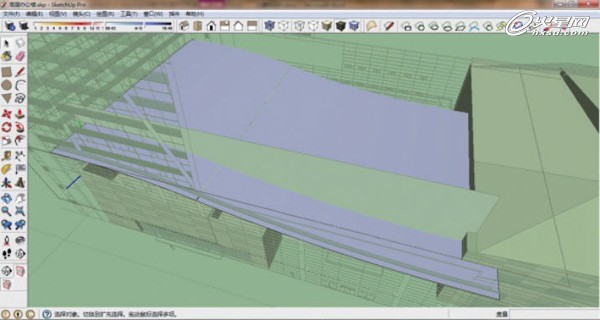 [/url] [/url] 选择南面的幕墙和保留的顶棚曲面,单击鼠标右键选择“相交面”→“与模型”,如下图所示。 [url=]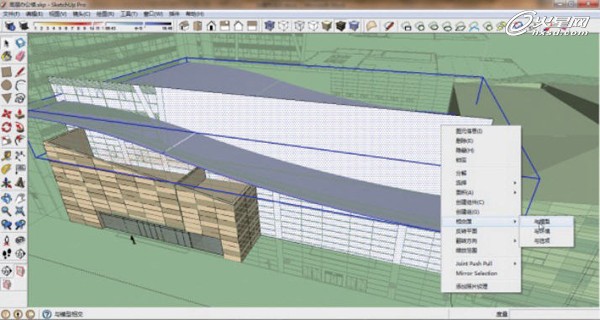 [/url] [/url] [url=]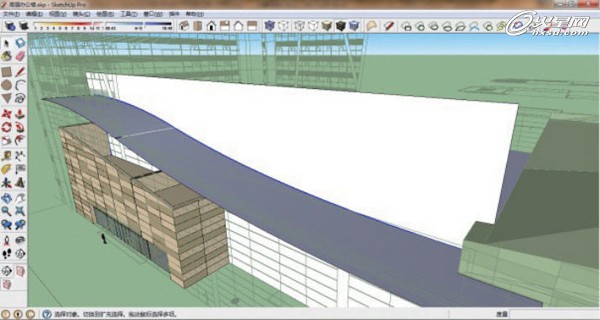 [/url] [/url]
隐藏顶棚模型,填补直线并删除上部多余线面,如下图所示。 [url=]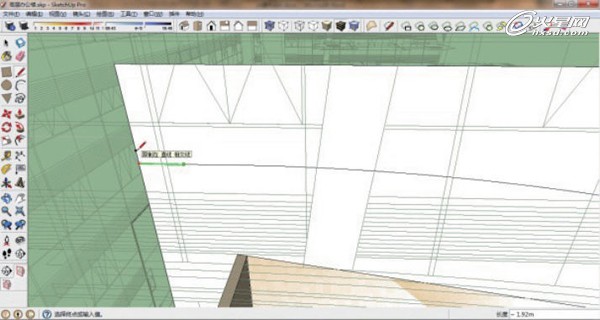 [/url] [/url] [url=]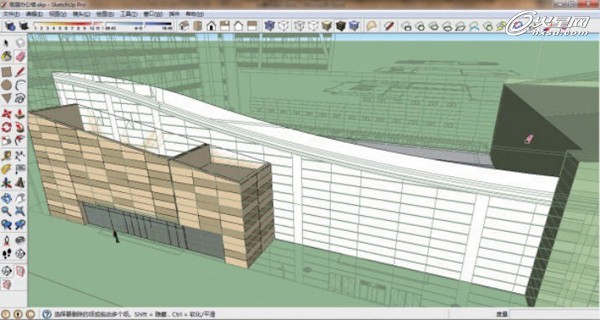 [/url] [/url] 单击菜单栏中的“编辑”→“取消隐藏”→“最后”,恢复显示隐藏的顶棚下表面,如下图所示。 [url=]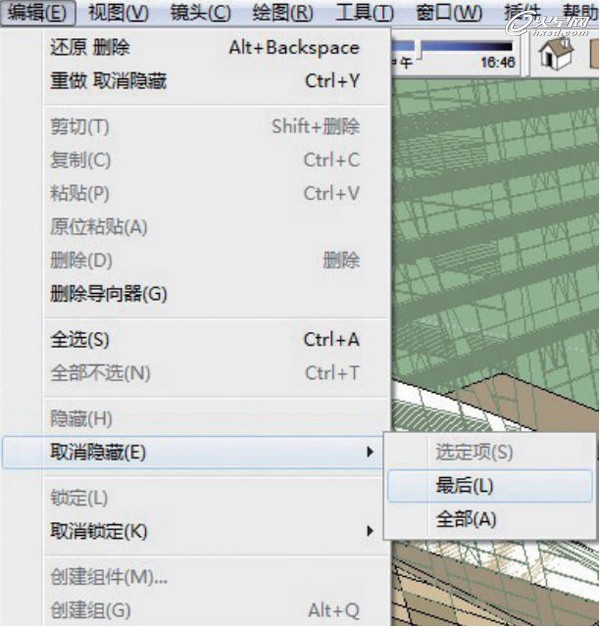 [/url] [/url] [url=]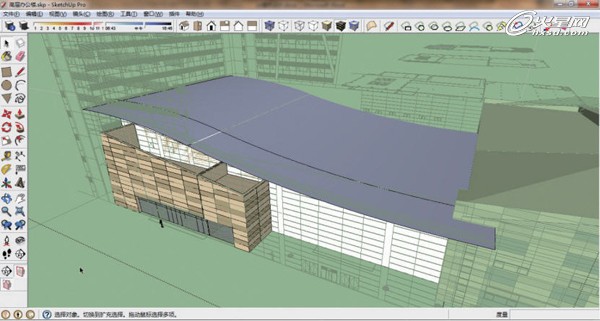 [/url] [/url]
切换到“选择”工具,进入到顶棚模型后单击菜单栏中的“编辑”→“取消隐藏”→“全部”,恢复显示隐藏的全部顶棚模型,如下图所示。 [url=]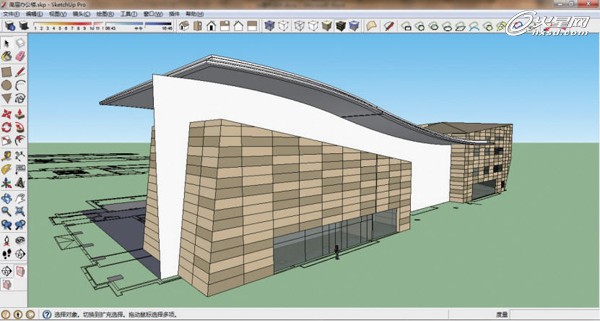 [/url] [/url] [url=]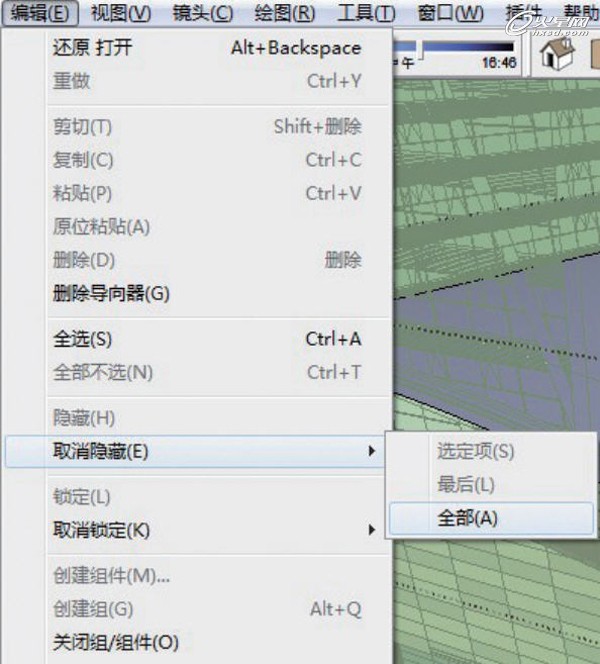 [/url] [/url] 使用“圆弧”工具和“推拉”工具,参考平面图绘制立面柱子,如下图所示。 [url=]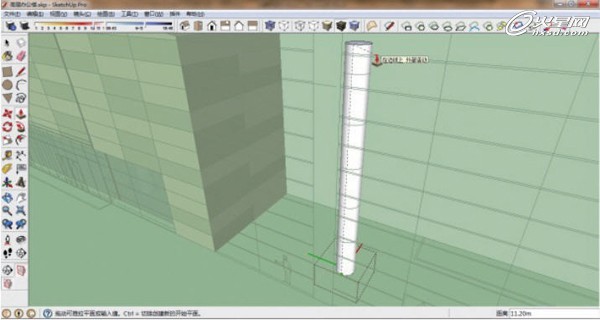 [/url] [/url] [url=]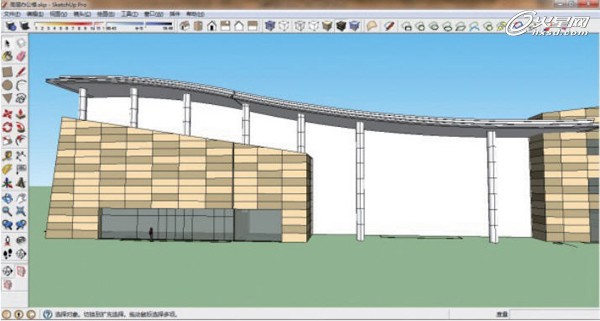 [/url] [/url]
使用“颜料桶”工具,给顶棚、柱子和玻璃幕墙填充材质,如下图所示。 [url=]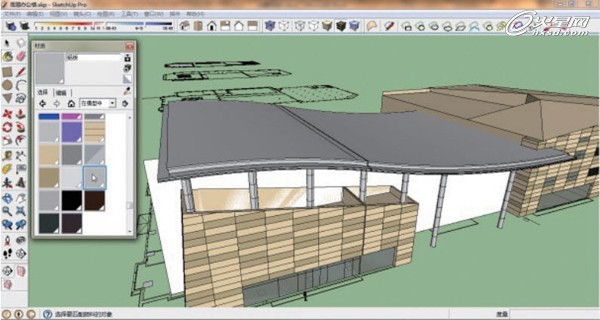 [/url] [/url] [url=]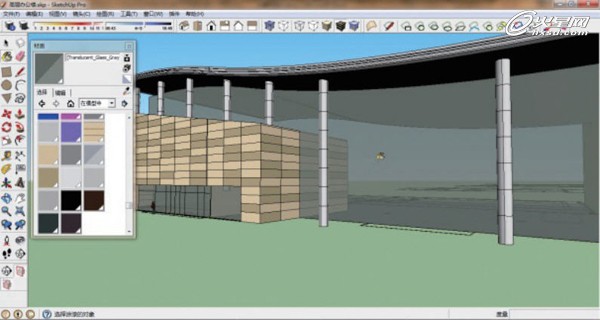 [/url] [/url] 按照同样的方法,将东立面的体块绘制完毕,如下图所示。 [url=] [/url] [/url] [url=]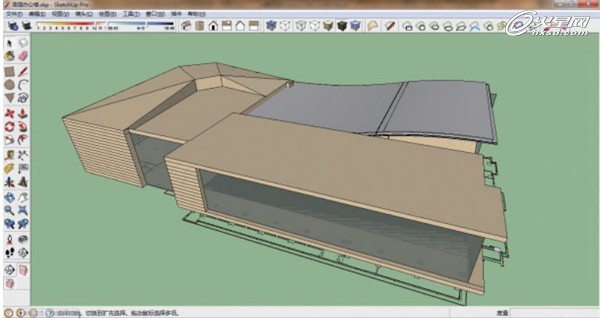 [/url] [/url] 转自:火星时代 | 




 发表于 2016-3-20 23:12:15

