|
建模前期准备 SketchUp在建筑设计中的应用简单可以分为三个阶段:
1 初步构思阶段
在初步设计阶段,要根据基地环境、结合建筑功能的要求,进行建筑体块设计。此时对建筑尺寸的精度要求不高,只需要大致推拉出简单的形体即可,用以对场地、功能、立面初步分析设计。
2 细部设计阶段
在前期建筑形体推敲的基础上,开始对该方案进一步设计。建筑师需要考虑建筑风格、门窗构件、屋顶造型等细部元素。相对于手绘草图和手工模型来讲,利用SketchUp建立的模型更加便于精确的绘制、快速的表达以及便捷的修改方式。
3 方案比较阶段
由于方案的形成会受到场地、交通、风格、造价等各种因素的影响,每一种设计因素都可能产生或者否定某一设计构思,将多种设计因素结合在一起考虑会形成多种解决方案。并且在修改的过程中会不断有新的灵感产生,也会产生新的方案。因此需要通过不断对比、筛选和整合,才能得出一个相对最经济、适用、美观的设计方案。可以在SketchUp中创建的三维场景中切换不同方案构思,在同样的视点、环境条件下感受不同的建筑空间和建筑形象,这有助于比较分析不同的方案的利弊,选择出更加合理的方案。
除此之外,SketchUp还可以用作建筑表现。利用设计好的CAD图纸建立SketchUp模型,直接输出渲染图或者导入到其他渲染软件和图像处理软件进一步调整。此时,需要先将CAD图纸进行删减清理,再把整理好的图形导入到SketchUp中进行建模。
同样,在进行模型绘制之前,要对建筑模型进行构成分析,理清组与组件的嵌套关系,这样才可以简化绘图步骤、优化模型分组,更加有利于后期的修改和调整。另外,还要对绘图环境进行设置,根据具体的案例有针对性地调整单位、风格、标注等场景信息。 1 模型分析
建筑模型的分组方式有很多,要根据建筑的性质和形体进行选择。目前较为普遍的有三种分组情况:
(1) 标准层分组
有些建筑每层的空间布局和立面几乎完全相同,可以采用标准层的分组方式,将绘制好标准层进行垂直复制,即可完成建筑的大部分楼层,其他楼层单独绘制即可。例如某些住宅建筑,如下图所示。 [url=] [/url] [/url] (2) 内外墙分组
有些建筑的立面与内部关系较小,不能反映出层高和层数,可以将建筑的立面从主体结构中“剥离”出来,将内部和外立面分别绘制。例如某些商业建筑,如下图所示。 [url=]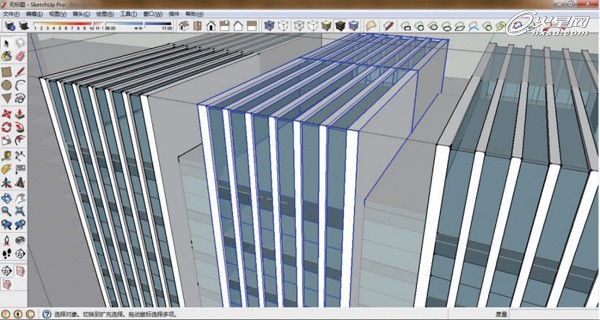 [/url] [/url] (3) 组合分组
当建筑的形体较为复杂,很难用简单的标准层或者内外墙的方式进行分组,此时需要将建筑拆分成几个大的体块分别进行编组,最终组装成一个完整的建筑模型。
本例便采用了第三种分组方式,对模型进行组合分组绘制,主要分成高层和裙房两组,高层和裙房内分别还可以进一步分组,如下图所示。 [url=]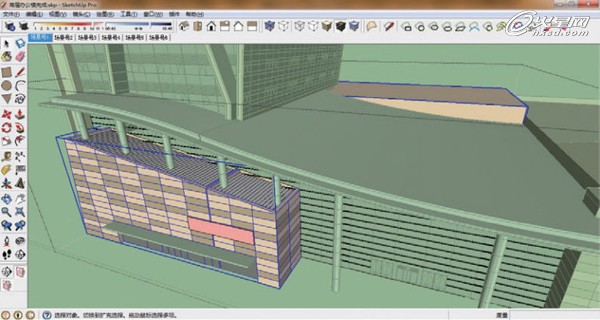 [/url] [/url]
2 整理CAD图纸 打开高层办公楼的平面设计图纸,如下图所示。 [url=]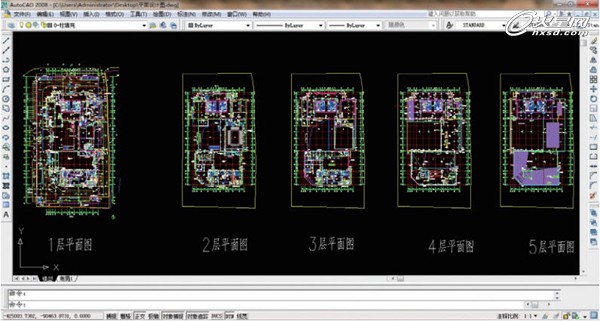 [/url] [/url] 输入layoff命令后按回车键,保留墙、柱、窗等图层,隐藏其他图层,如下图所示。 [url=]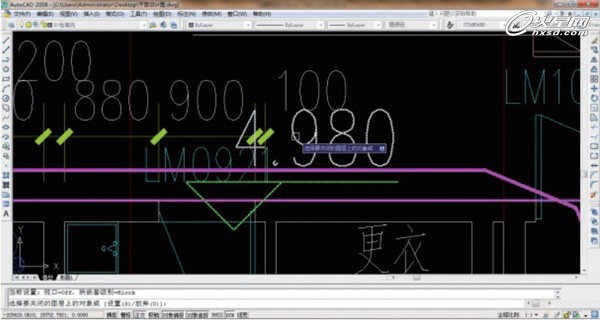 [/url] [/url] [url=]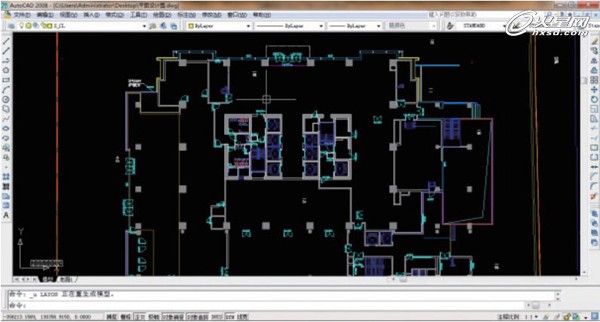 [/url] [/url] 手动删除部分无用的图形,如下图所示。 [url=]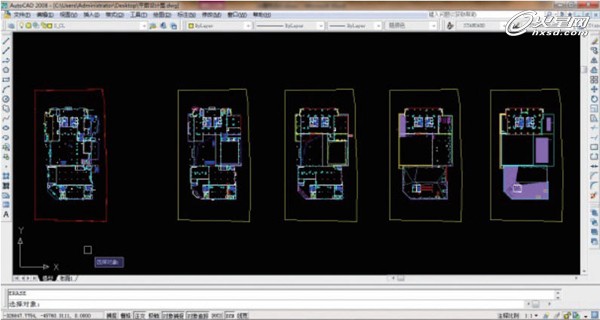 [/url] [/url]
[url=] [/url] [/url] [url=]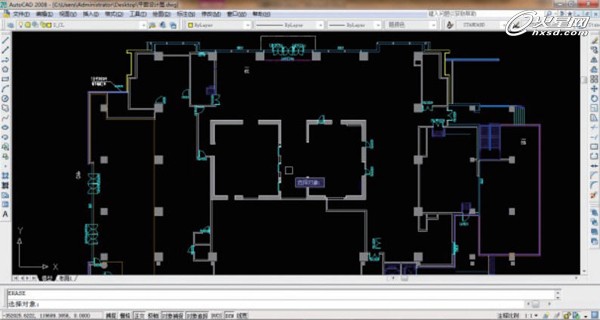 [/url] [/url] [url=] [/url] [/url] 选中显示的全部图形,输入“w”命令后按回车键,将图形创建图块,输入创建文件的路径和文件名,如下图所示。 [url=]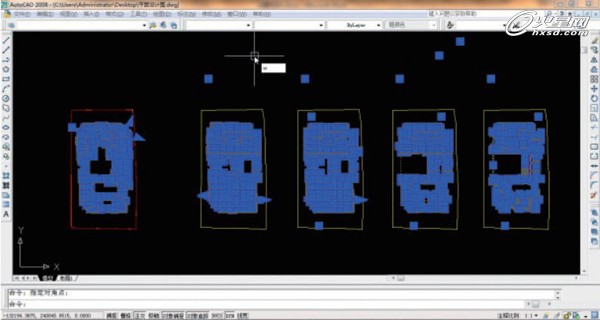 [/url] [/url]
[url=]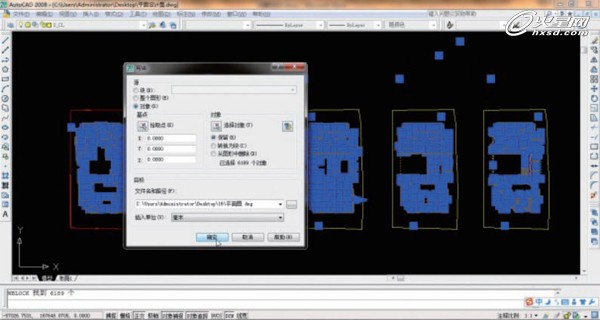 [/url] [/url] 打开高层办公楼的立面设计图纸,如下图所示。 [url=]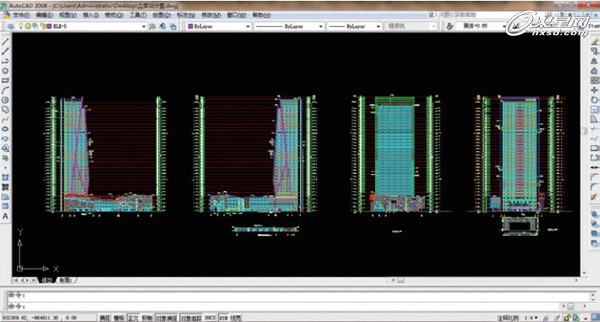 [/url] [/url] 输入“layoff”命令后按回车键,保留轮廓线、分隔线等图层,隐藏其他图层,并将所有带有宽度的多段线炸开,如下图所示。 [url=]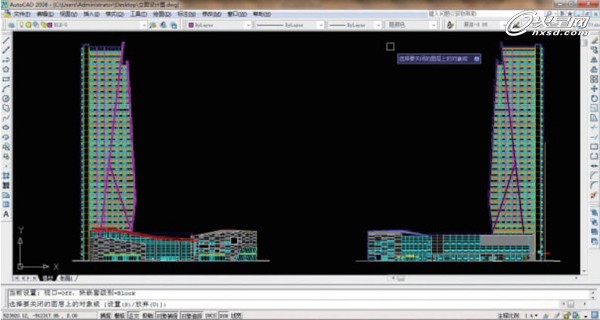 [/url] [/url] [url=]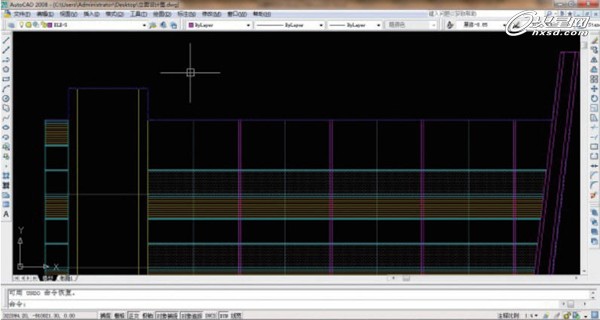 [/url] [/url]
手动删除部分无用的图形,如下图所示。 [url=]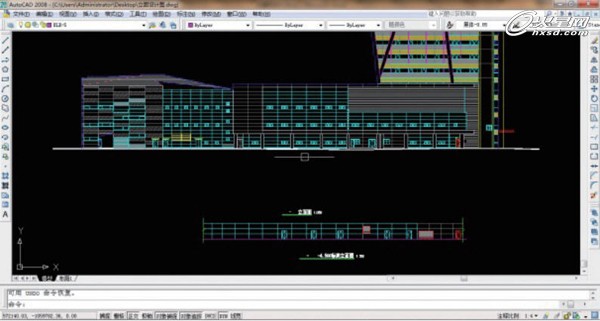 [/url] [/url] [url=]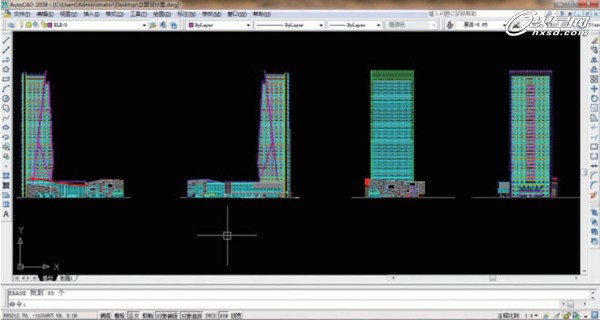 [/url] [/url] 选中显示的全部图形,输入“w”命令后按回车键,将图形创建图块,输入创建文件的路径和文件名,如下图所示。 [url=]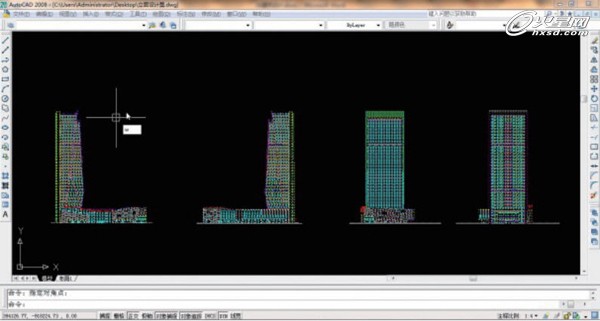 [/url] [/url] [url=] [/url] [/url]
将所有图层合并到“0”层上,输入“pu”命令后,单击“全部清理”按钮,如下图所示。 [url=]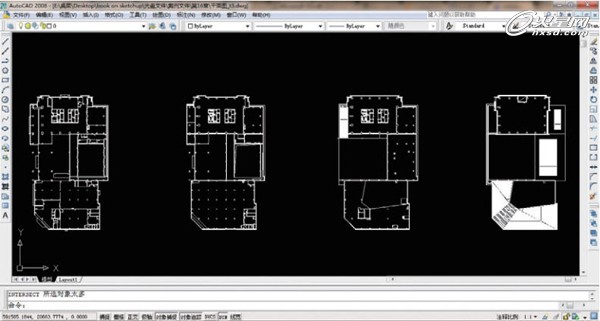 [/url] [/url] [url=]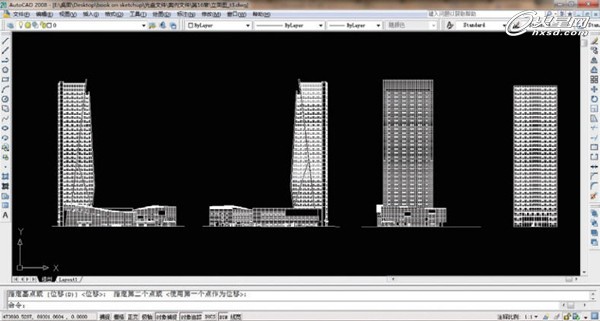 [/url] [/url] 转自:火星时代 | 




 发表于 2016-3-20 23:09:42

