|
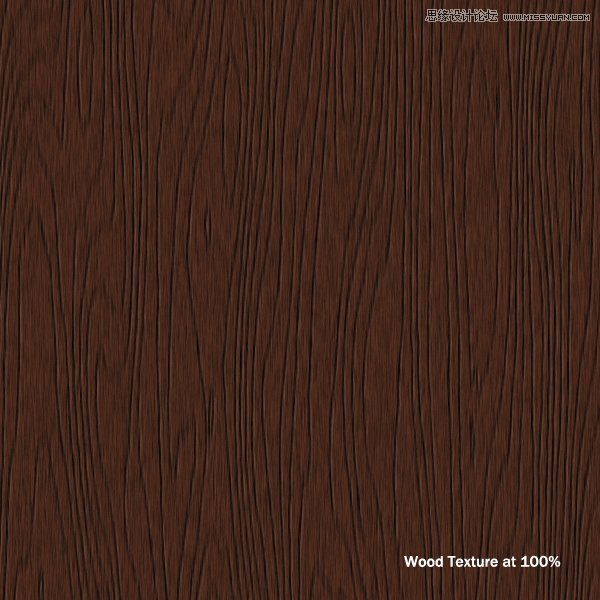
该教程特别特别简单,几分钟就可以轻轻松松搞定,特别适合新手了解滤镜。在你需要木质纹理,又在没有网没有素材的情况下,这个教程就可以解决你的燃眉之急啦。 效果图: 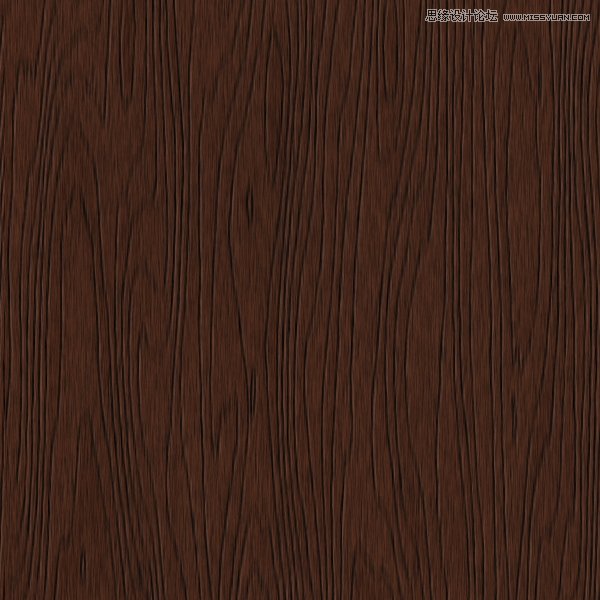
1. 在Photoshop里新建 1500*1500 px 的图层。 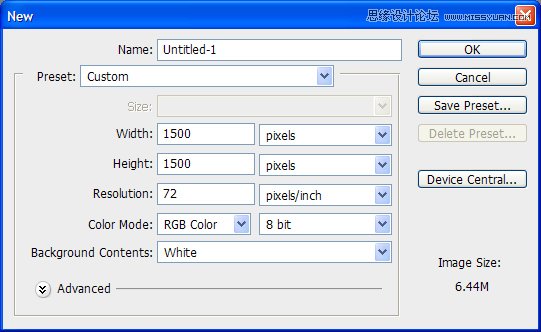
2. 填充背景色 选择#5a3222,填充背景色(填色可以自己改变,只要做出来是你心目中的木质纹理的颜色就可以啦) 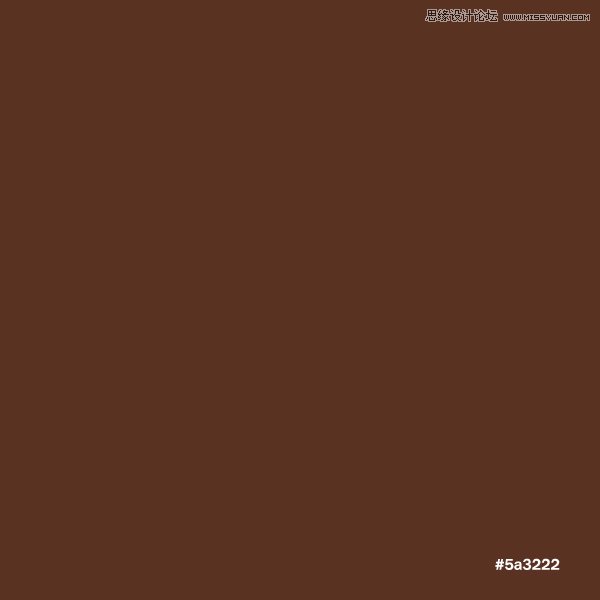
3. 增加新图层 创建一个新的图层并命名为“Grain”,然后将前/背景色变为黑白,在英文输入法下按住”D”,就可以恢复哦。 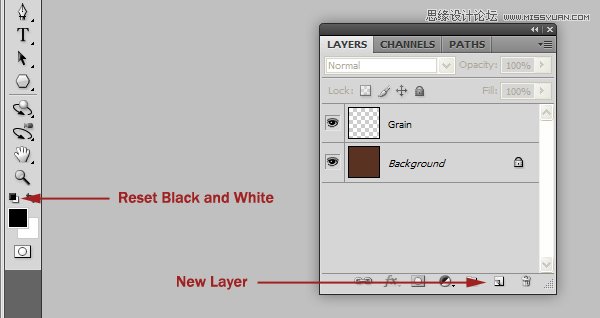
4. 增加云理效果 在滤镜>渲染>云彩。 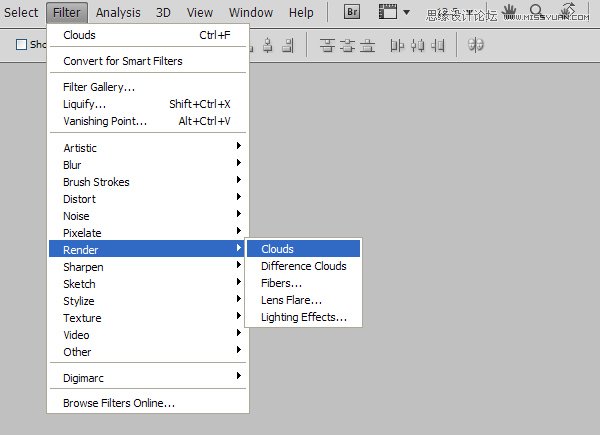
效果如下图哦: 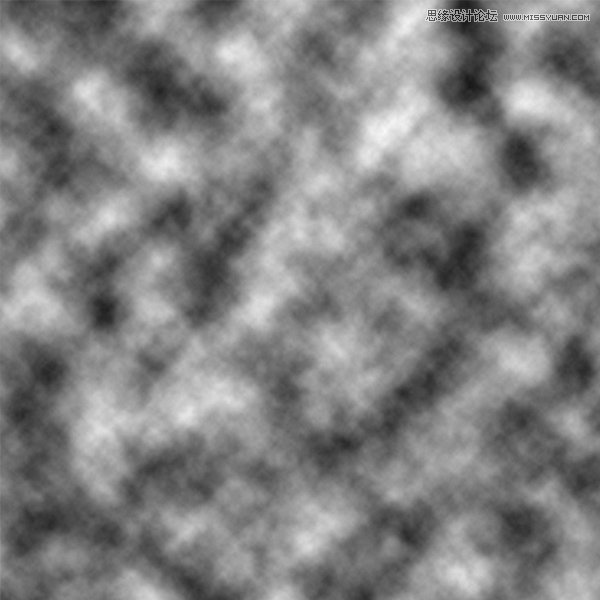
5. 将图形拉伸 将图形变形,快捷键 (Cmd/Ctrl+T),然后在H(高度)里输入600%,把图形拉伸。 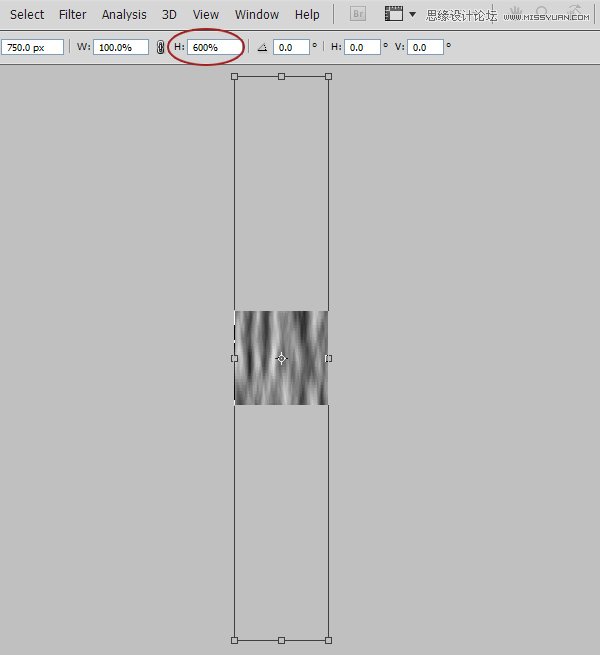
6. 将图形动感模糊 角度90°,然后距离为 236 px。 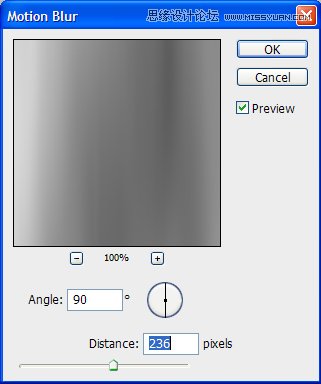
效果就是这样的: 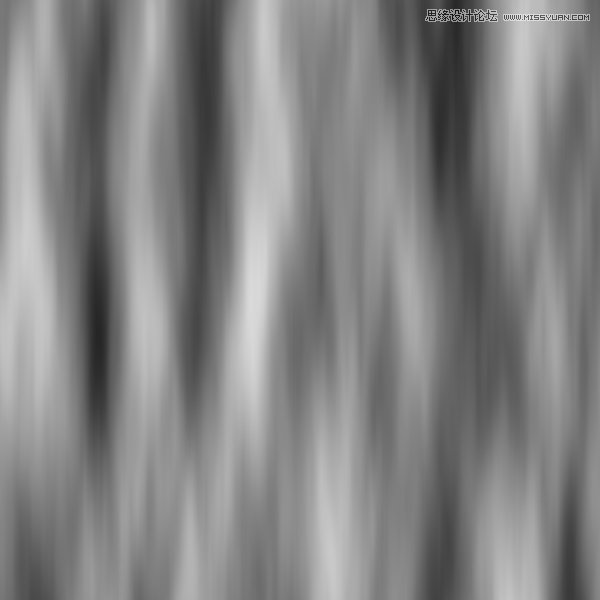
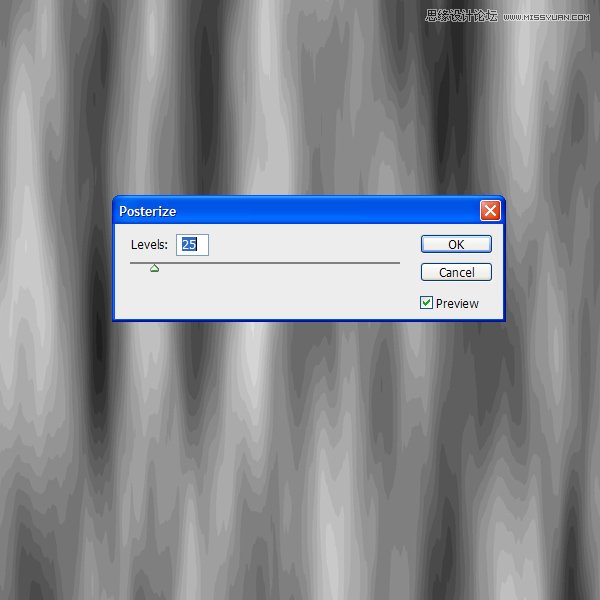
7. 将图像色调分离 我们要在图像里找到色调分离,给图像制作纹理~图形>调整>色调分离,色阶参数设置为 25,然后我们就可以看见木质纹理被很好的分离出来了。 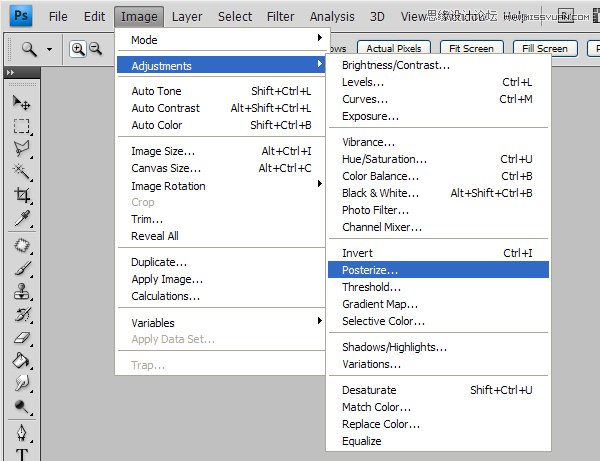
8. 现在我们打开滤镜>风格化>查找边缘。 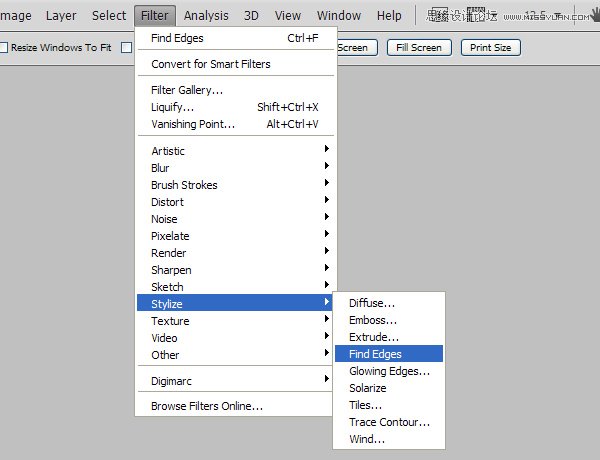
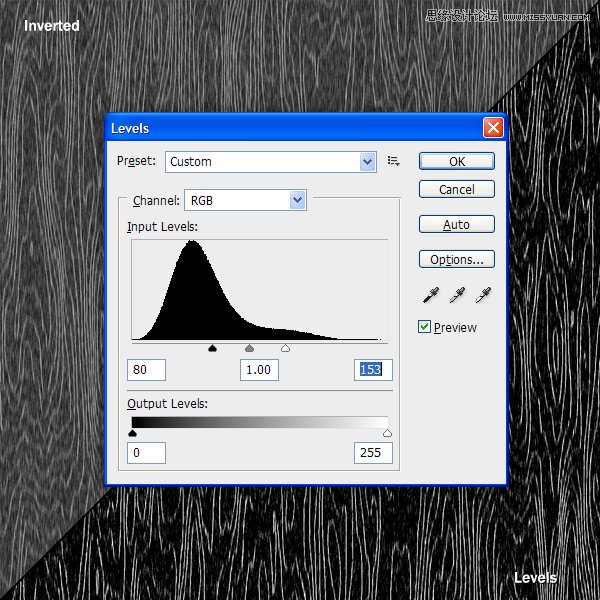
将色阶调整下,参数设置如下图所示。我们调整色阶的目的是为了让木纹理更好的显示出来。 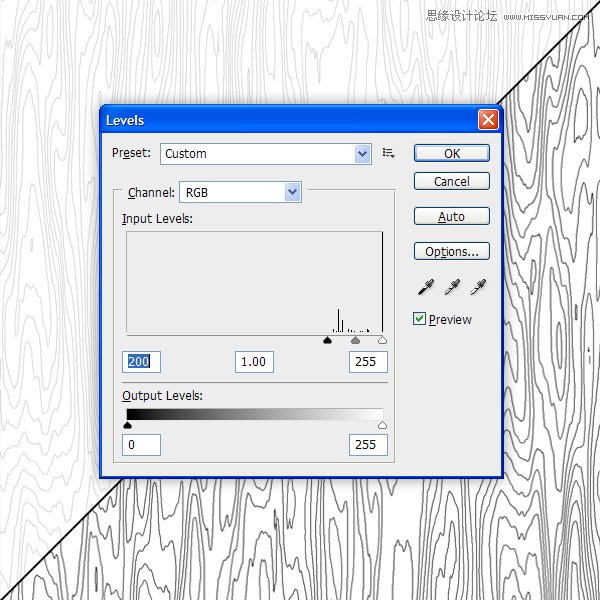
9. 增加噪点。 为了给图像增加更多的纹理效果,打开滤镜>杂色>添加杂色,数量65%。 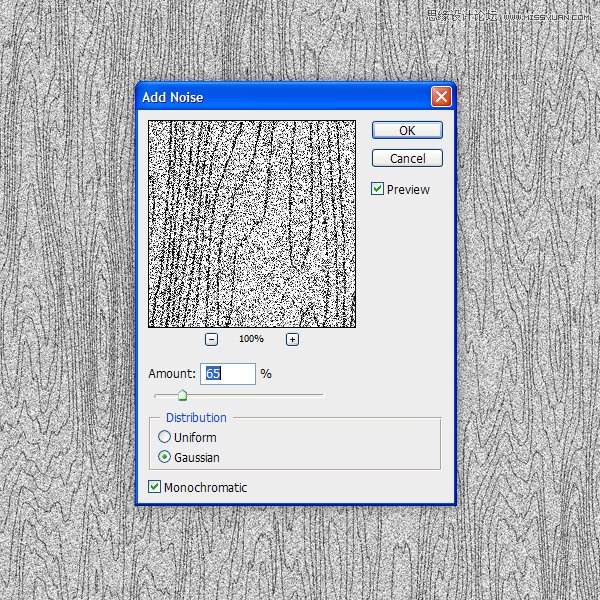
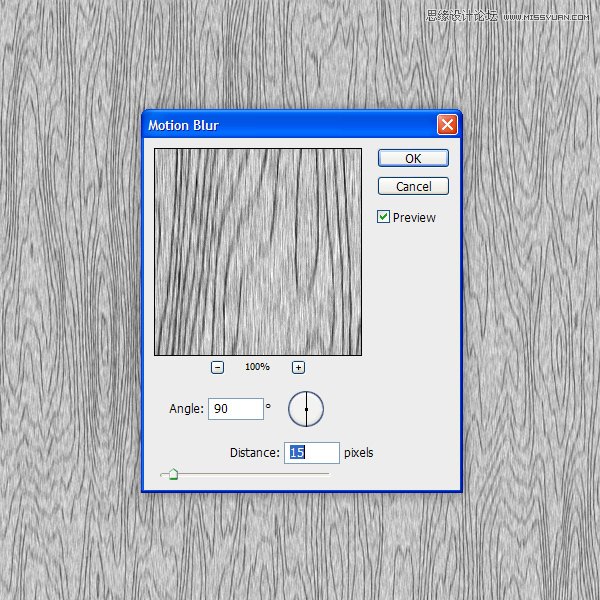
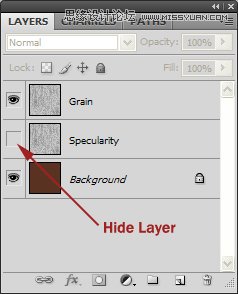
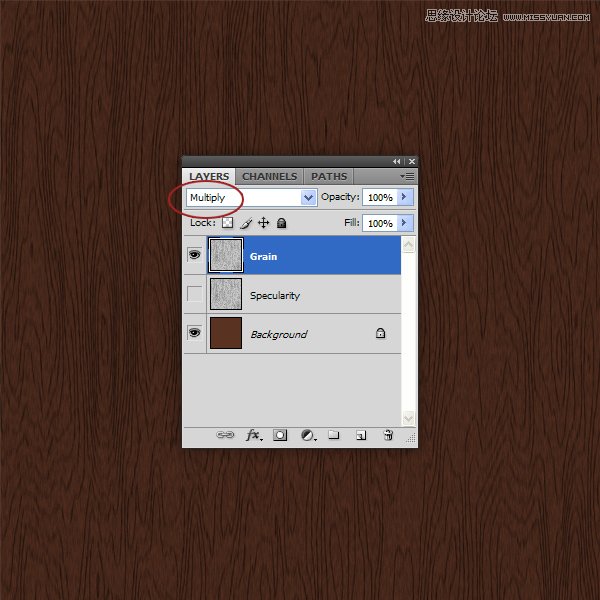
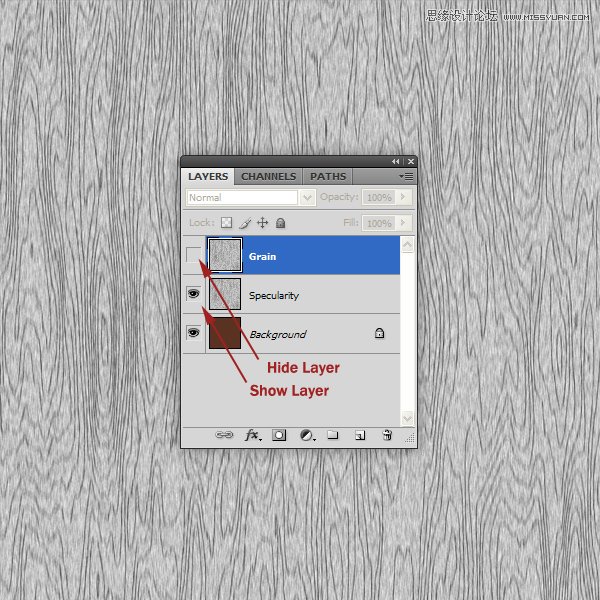
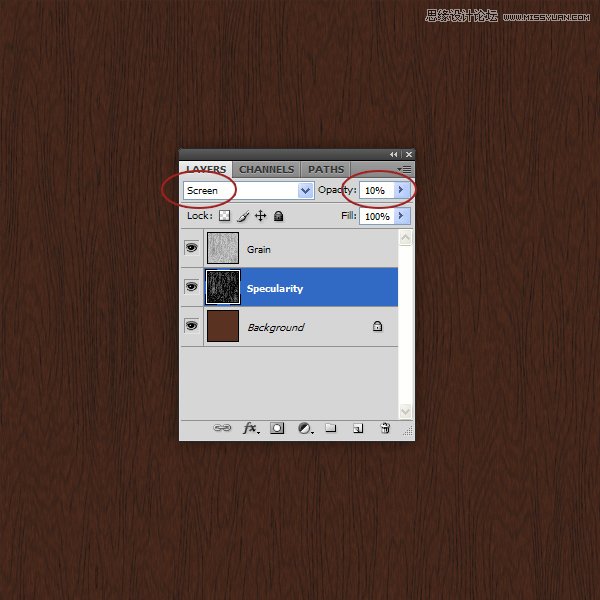
10. 这一步骤我们要将纹理线条模糊一下,打开滤镜>模糊>动感模糊,角度90°,距离 15 px。 11. 这一步骤是可选的,如果你想给木纹添加一些深度,那我们就设置它。 将“Grain”图层复制一层,并重命名为”Specularity(中文意思:高光,这将成为我们的高光图)”,然后放在在“Grain”图层下方,层位置如下所示,并隐藏它。 12. 完成木纹 将“Grian”的图层混合模式改变为正片叠底,然后我们就完成制作木纹纹理啦。 13. 最后如果你想添加些高光,我们先把“Grain”图层隐藏,再打开上一步骤的高光图。 14. 调整高光图色阶 打开“Specularity”的色阶,然后参数设置如下图所示。 15. 改变‘Specularity’的图层混合模式为滤色,不透明度调整为10%,然后再打开“Grain”图层。 16. 最后的调整 为了充分体现高光图层的效果,可以将高光图层向下和向右移动几个像素,就可以使得纹理效果更加明显。
| 




 发表于 2016-3-18 09:34:12