本帖最后由 cici 于 2016-4-13 20:27 编辑
大家伙都是设计师,关于软件使用那是越快越好啊!废话不多说,直击主题 ↓↓一、常用的热键组合[size=1.2em]1、图层混合模式快捷键:正常(Shift + Option + N),正片叠底(Shift + Option + M),滤色(Shift + Option + S),叠加(Shift + Option + O),柔光(Shift + Option + F),饱和度(Shift + Option + T),颜色(Shift + Option + C),明度(Shift + Option + Y)。
2、混合模式循环热键(Shift + – /+):该组快捷键方便你在整套混合模式的选取中循环选取而不需要单独点击。
 3、不透明度调整快捷键:在输入框中输入1-10代表不透明度从10%-100%的变化。同时快速地输入任意两位数,可以实现当下数值的不透明度。例如快速输入59,则不透明度就是59%。  4、填充不透明度快捷键:按住shift键快速键入1-10分别代表10%-100%,与上面的一样,快速输入任意两位数将直接呈现该数字的效果。  5、前景色和背景色快速转换按键:X。该按键可以直接转换前景色和背景色。  6、设置默认的背景色和前景色:D。该按键直接还原软件默认的前景色与背景色。   7、调整画笔快捷键:括号建[或]改变画笔大小,按住shift同时按下括号建调整笔刷硬度。 8、显示/隐藏标尺网格和辅助线:辅助线(Command + ; ),网格(Command + ‘ )。  9、快速编辑色相/饱和度(Option + Command + U),色阶(Option + Command + L),曲线(Option + Command + M)。  10、 shift+增加任何数量:其实在很多涉及数值调整的选项中,按下shift+ +/-可以上下调整数值。 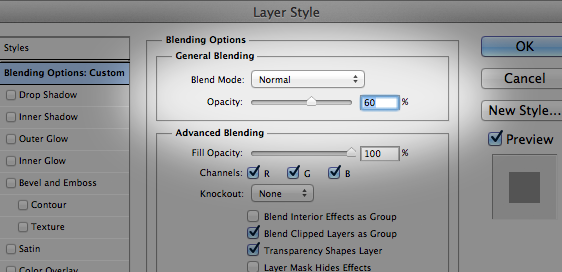
二、自定义必备快捷键自定义快捷键有时候是很有用的,可以通过编辑→键盘快捷键或者Shift + Option + Command + K调出自定义面板。 11、水平和垂直翻转:可以绑定水平翻转为Shift + Command + H,垂直翻转为Shift + Command + J(为什么是J不是V?因为V给人的直接感觉就是粘贴所以不用它)。  12、转换点工具:这是一个非常实用的工具。在类似的软件AI里面也有这么一个工具,快捷键是C,为了多平台好记一点,这里也可以设置为C,但是呢ps里面默认的C是裁剪工具,没事,设置好,然后继续往下读。 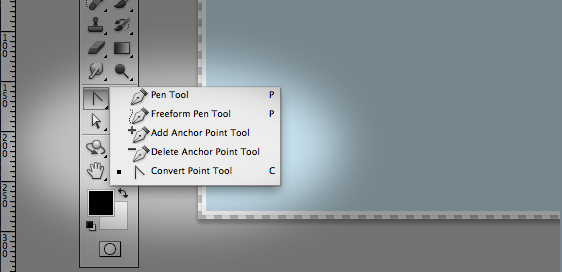 13、编辑→剪切:剪切工具是一个非常重要的工具。但是可以想象一下简单地选择一个选区,然后直接裁剪是多么爽快的行动啊。哪怕只是一个ps爱好者这招耍起来也是极其酷的!所以设置一下快捷键吧:Shift + Option + Command + C编辑之。
三、Photoshop文字处理器谁会知道ps居然可以是这么一个完美的文字处理工具呢! 14、选中字体,然后全部大写:Command + Shift + K,下划线(command+shift+U)。  15、加粗(Command + Shift + B),斜体(command+shift+I)。  16、字段选择:向上/下选择(Option + 上/下箭头/右选择(Option +左/右箭头)。 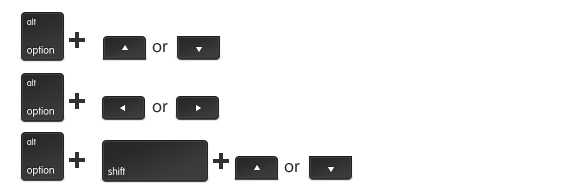 17、添加段落空间。在段落窗口里面你可以自己设置各种距离。 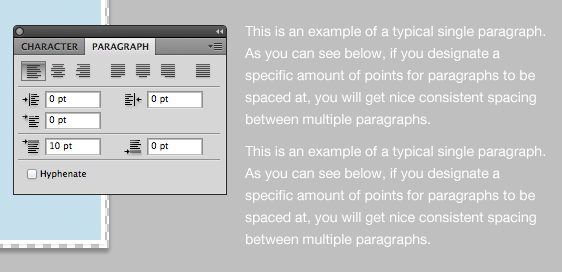 18、划分段落:Command +enter。 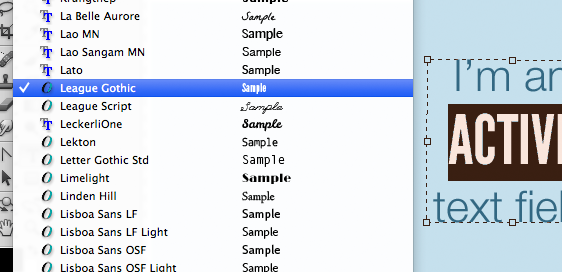 19、快速选择字体。选中需要编辑的文本,在字体选择选择框里面随便选中一种字体,然后按向上/下箭头可快速切换字体库中的字体,界面中可实时预览效果。 四、图层,蒙版,样式 这些是ps的核心。 20、合并图层/图层组(Command + E)。快速合并选中的图层组。 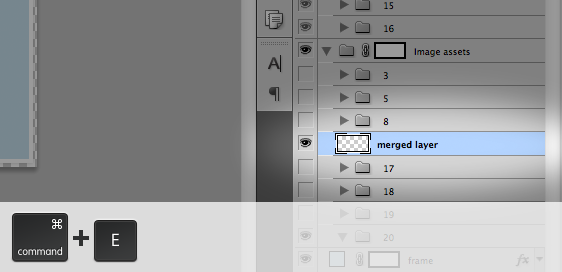 21、盖印图层(Shift + Option + Command + E)快速创建下面所有图层的一个合并图层。 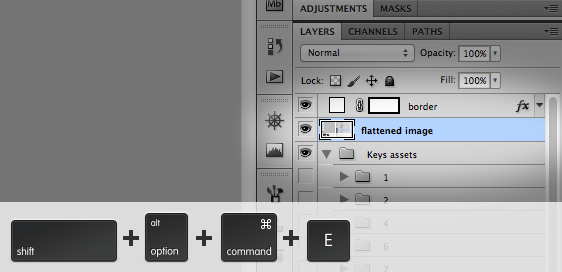 22、图层编组(Command + G)。 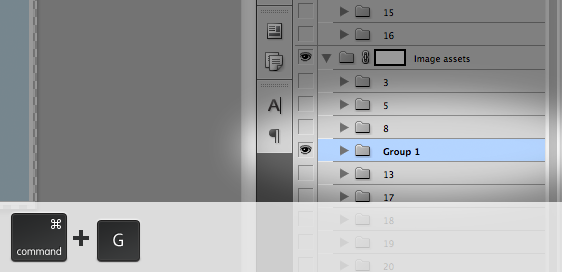 23、链接图层:如果你不喜欢图层编组,那么要在图层之间创建相似的链接关系时可以选中需要链接的图层,然后右击鼠标→链接图层就ok了。所有参与链接的图层不必是相邻的。这样子你很容易可以创建图层与文本图层的链接关系。  24、快速选中多个图层:激活选择工具,按下Shift + Option + Command键,左击然后再画布中绘制包含这几个预选图层(该选区是矩形选框)。  25、快速显示/隐藏被选图层的可见性:当你选中预选图层后需要显示/隐藏这些图层的可见性时,你可以鼠标左击图层左边的眼睛按钮,快速向上/下移动鼠标,你还可以快速显示/隐藏被选图层的可见性。  26、在一个给定的像素值里面看到所有相应的图层。在画布上任意位置右击鼠标,会弹出所有在该像素点上的对应的图层。你可以通过这个方法快速选中一个图层。  27、选中整个图层作为选区:按下Command键,然后鼠标左击对应的图层框就可以了。需要同时选中多个图层选区时,就同时按住shift键。 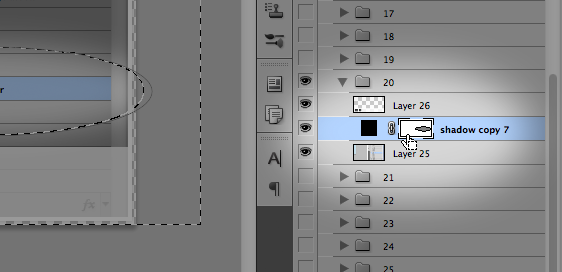 28、临时取消图层蒙版可见性:按住shift键鼠标左击需要临时取消图层蒙版可见性的蒙版。 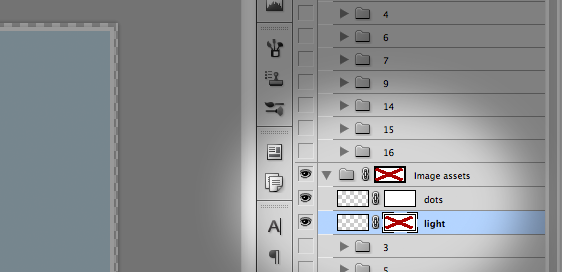 29、shift+直接选择工具+鼠标左击创建选框:首先选中直接选择工具,然后按住shift键,接着在画布中创建选区,该选区是矩形选框。 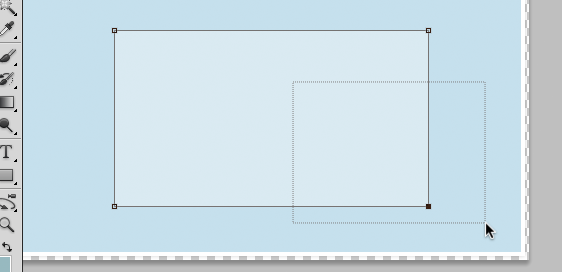 30、图层间选择变换(Option + [ / ]):该组合允许随意选中需要的图层,而无需鼠标频繁左击选中需要的图层。 31、快速移动被选图层到所有图层的顶部/底部(Shift + Command + [ (底部)/] (顶端))。  五、切换面板 32、按下F可快速切换软件工作区的面积。三次巡回。包括基本面板、扩大化面板和全屏视图面板。 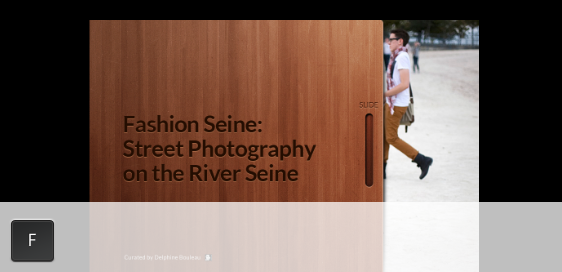 33、空格键+鼠标移动面板:这可是最基本的技巧! 34、扩大/缩小画布(option+鼠标滚轮):快速放大缩小画布的不二选择。 35、实际像素(command+1),适应屏幕(command+0)。 36、Window(窗口) > Arrange(排列) > New Window for “Your PSD”(为你的psd文件创建新窗口),可在同一工作区里面大小显示两个你的PSD。你可以把新增的窗口缩小,画布也缩小到适应的大小,然后在大图中修改细节,在小图中浏览整体效果。 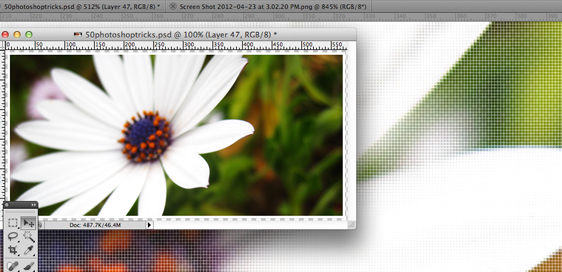
| 




 发表于 2016-4-13 20:24:47

