本帖最后由 orange 于 2016-3-29 21:47 编辑
最近在被Behance和Pinterest上看到不少令人惊叹的水纹作品,使我对Photoshop的置换滤镜比较感兴趣,至今学到了一些,分享给童鞋们。 这个教程是利用置换滤镜以及水纹理创建水纹效果的文字,还挺酷的,童鞋们可以花十几分钟完成它 : ) 教程开始:
1,创建大小为1880×1800像素的新文件,填充黑色背景。  2,现在我们需要一张漂亮 的水纹背景,我选取的是这张,然后调整不透明度为60% 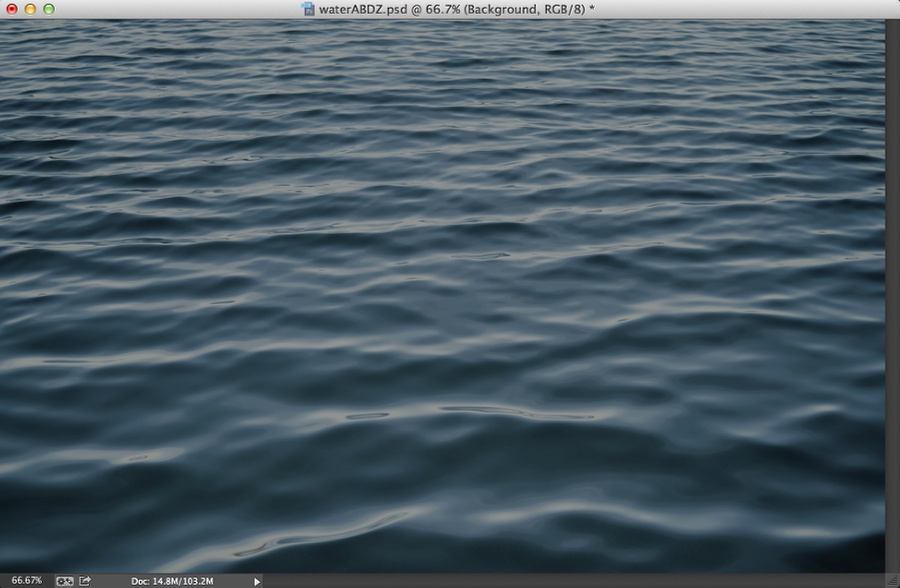 3,依次点击:图层 > 新建调整图层 > 色相和饱和度,调整色相为0,饱和度为-71,明度为0 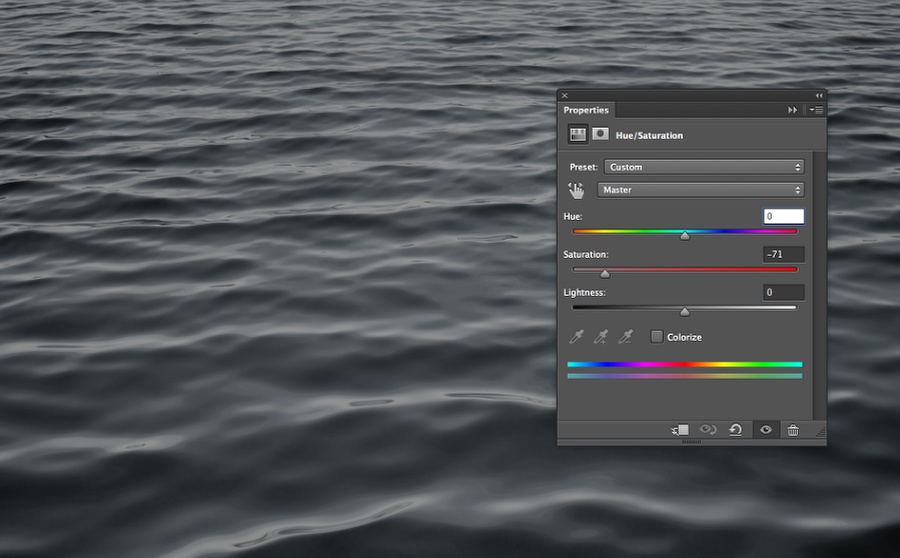 4,依次点击图层 > 新建调整图层 > 色阶,调整输入数值为0,0.5,255 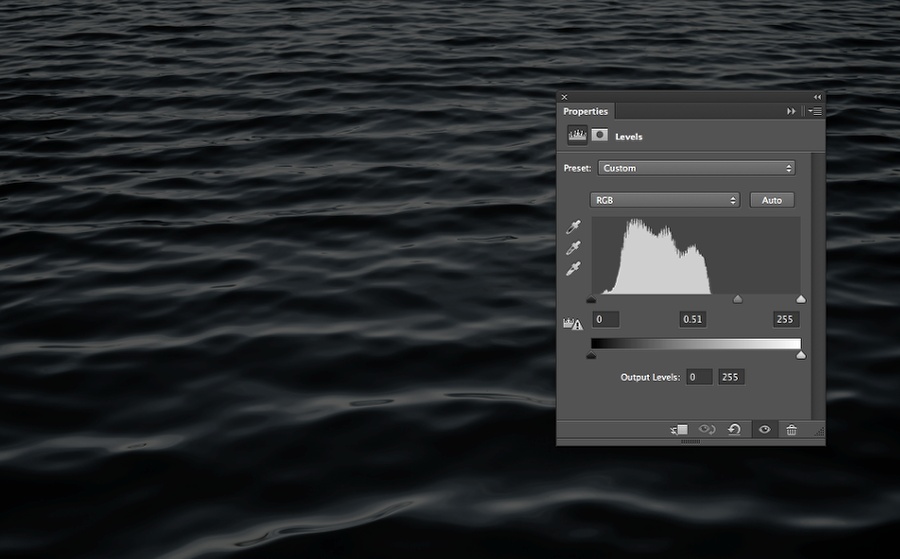 5,依次点击图层 > 新建调整图层 > 亮度与/对比度,调整数值为0,-34 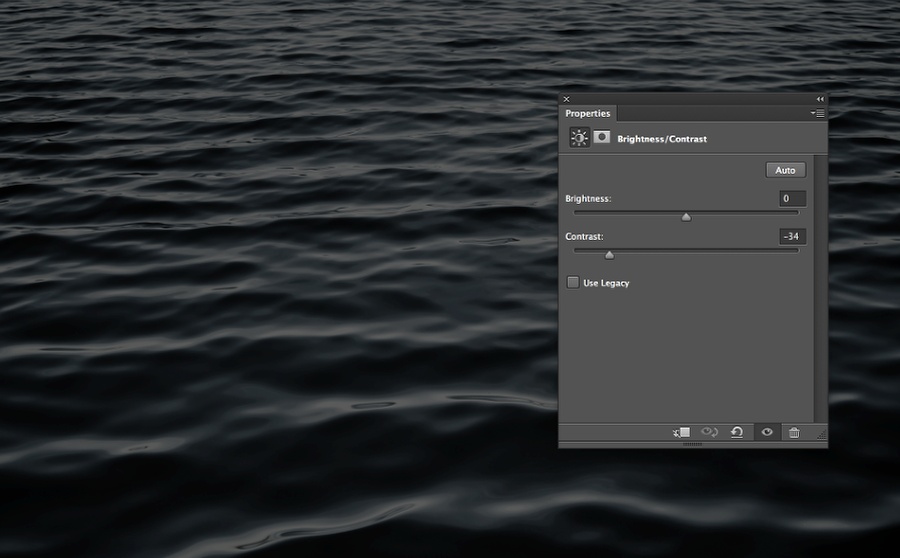 6,新建一个置顶图层,填充为黑色,变混合模式为正片叠底,然后用白色柔边画笔涂画,此举是为了制造氤氲的光晕效果,最后保存为PSD格式  7,添加上你的LOGO或文字图像  8,添加置换滤镜,数值如下,导入第六步保存的PSD,混合模式变为线性减淡 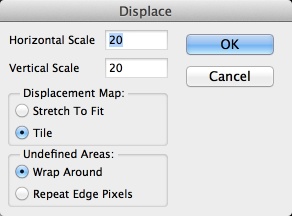 9,这是你现在看到的结果,效果取决于你的水纹纹理的图像,你可以尝试不同的版本,满意为止。 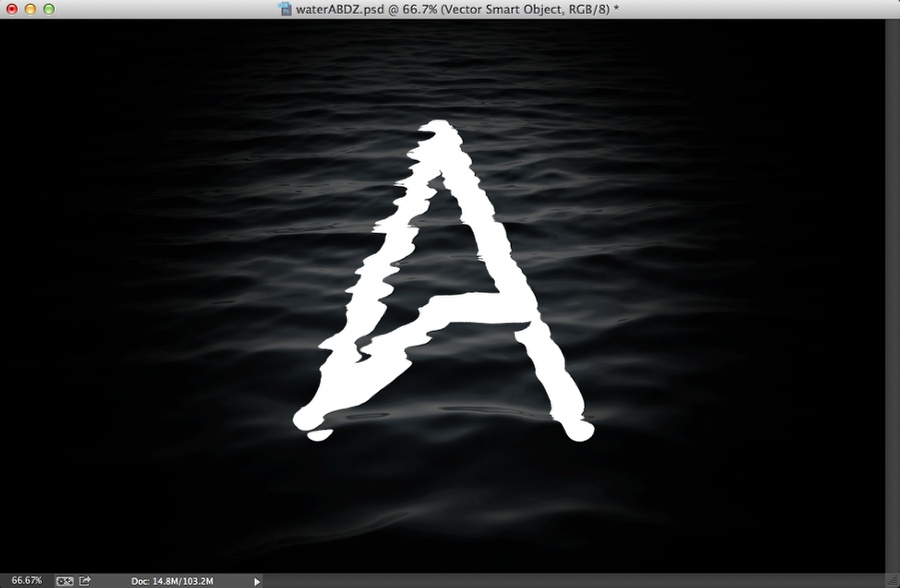 10,依次点击滤镜 > 模糊 > 高斯模糊,数值设置如下: 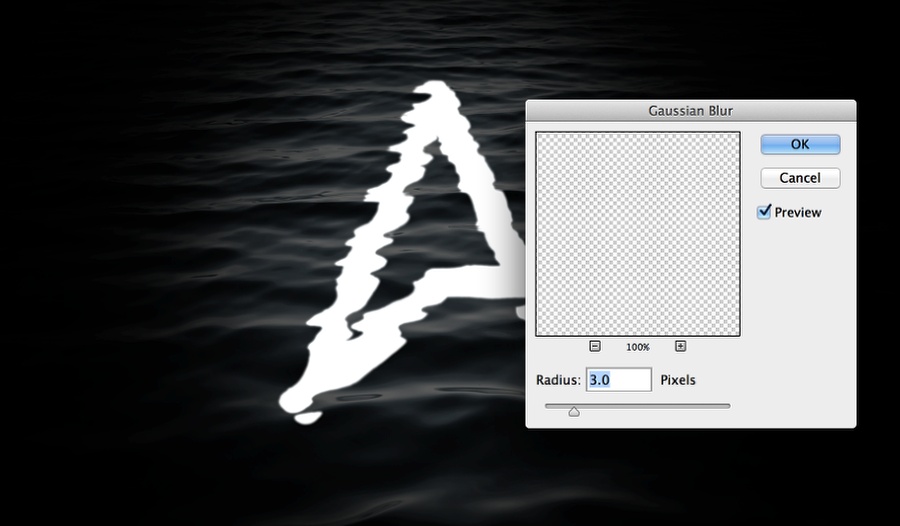 11,为图层添加蒙版,然后用最细微的画笔涂抹LOGO的边缘,顶部、底部等,使它看起来更像在水中。 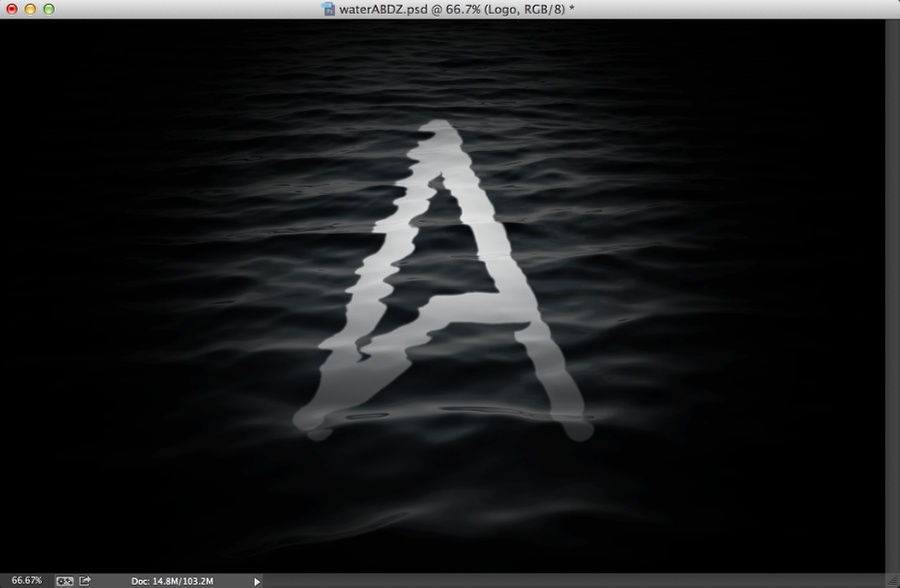 最后, 复制水波波纹的图层后置顶,变混合模式为叠加,好了,现在你可以尝试着去做一个了,既简单又好看的水纹效果。 
| 




 发表于 2016-3-29 21:43:59
