建筑学学习网

 找回密码
 立即注册

QQ登录

只需一步,快速开始

搜索
查看: 5776|回复: 0

3DMAX制作的环形建筑教程

[复制链接]
  • TA的每日心情
    慵懒
    2016-3-29 09:05
  • 2

    主题

    2

    帖子

    15

    积分

    新手上路

    Rank: 1

    积分
    15
    分享奖励排行榜
    发表于 2016-3-24 12:18:11 | 显示全部楼层 |阅读模式
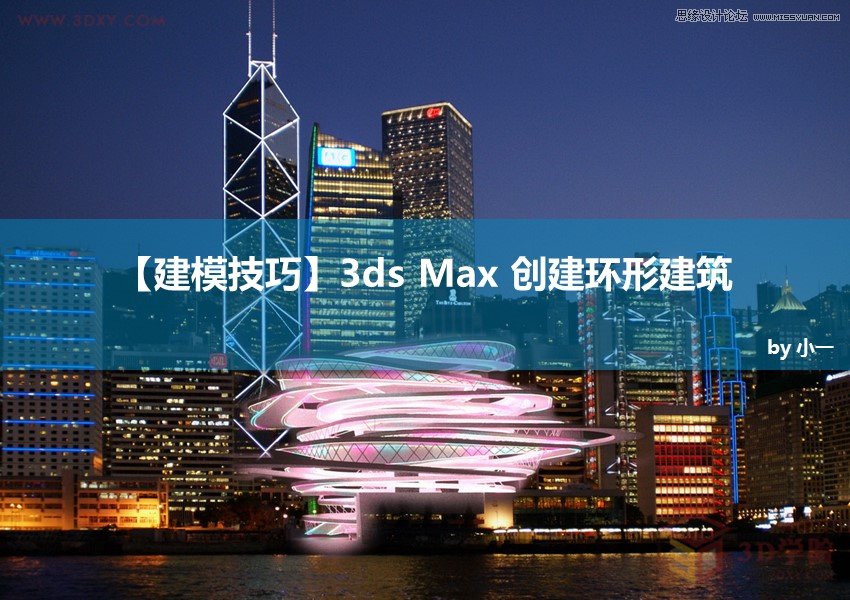
    由Interface Studio Architects建筑事务所呈现的香港汽车公园设计方案,设计旨在将车浪漫化,将其定义为一种生动的城市要素,激发城市活力,同时在设计中融入可持续策略。另外停车空间还包含旋转式空间,商店,餐饮,景观等元素。车在这里被赋予新的意义,设计还增加了雨水收集系统,这个系统同时还能为首层的运动场提供用水。汽车公园成了一个民用综合设施,包括各种元素,它们旋转上升形成生动的环形流通系统。
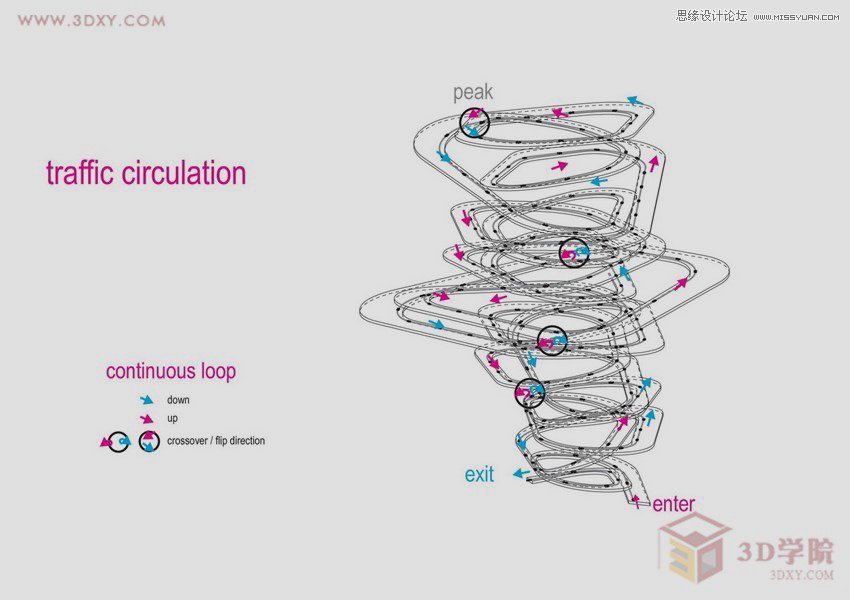
    第一眼看上去,感觉结构穿插,遮挡较多,无从下手,其实冷静下来分析一下其实主体结构是有一根连续循环的线组成的。
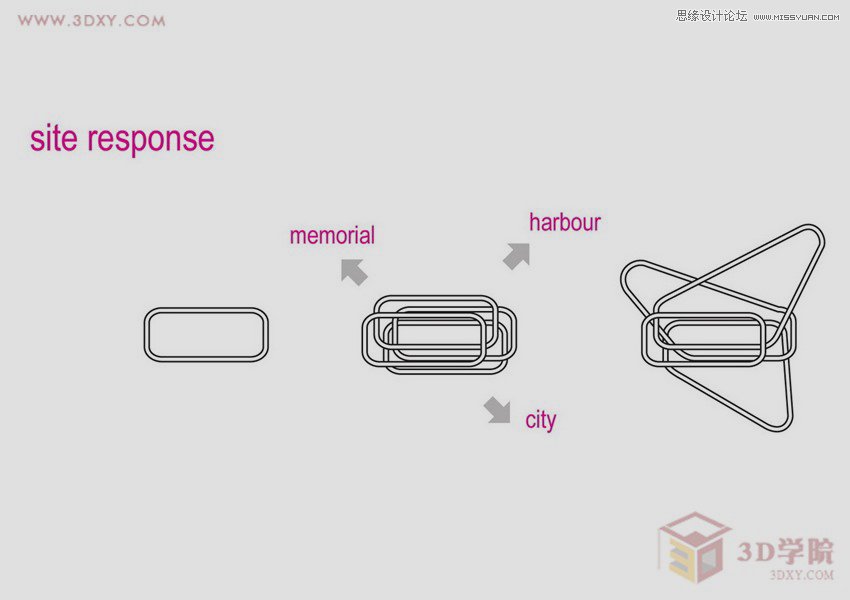
    再来看看顶视图,有种环环相扣的感觉,那我们就从顶视图入手。
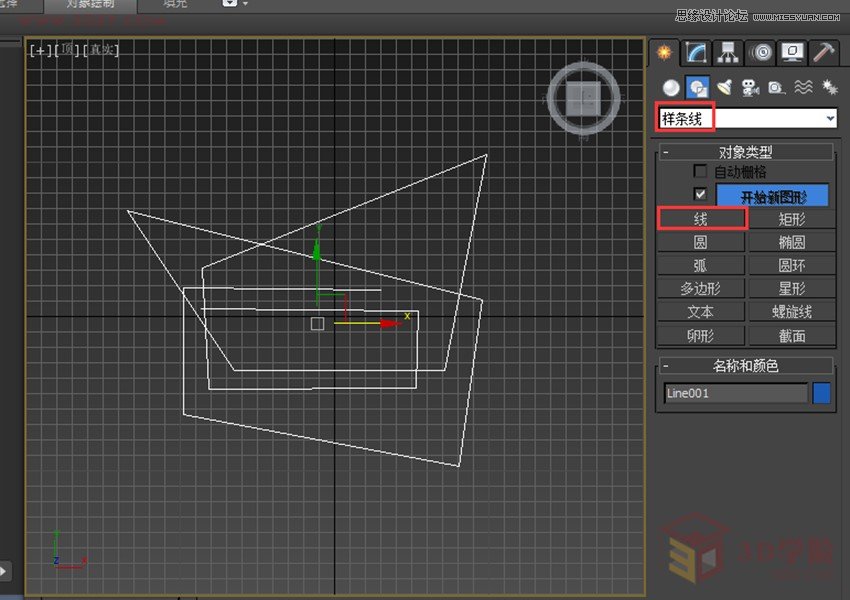
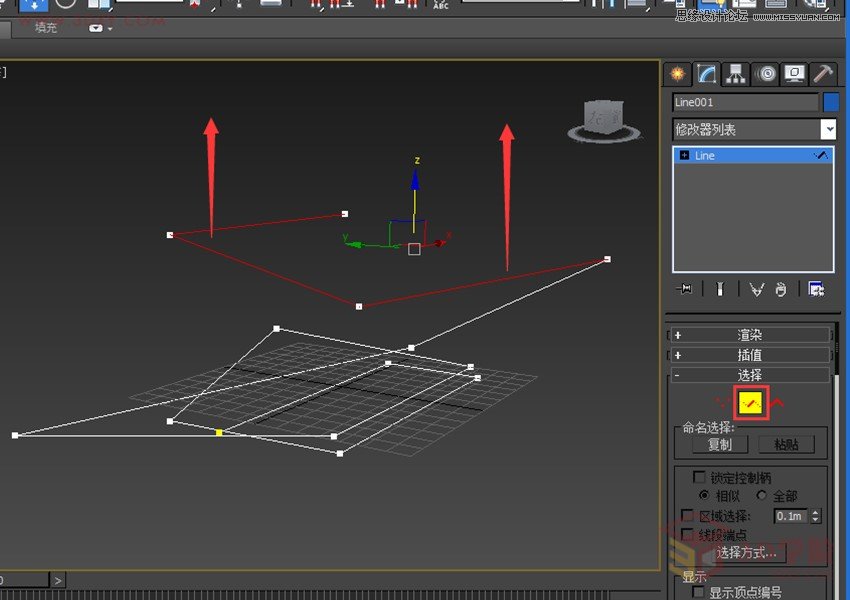
    1.首先在顶视图用二维线画出大致的走线。(时间关系这里只展示建模思路,请自动忽略掉一些细节)
    2.透视图将线段提拉,让线立体起来。
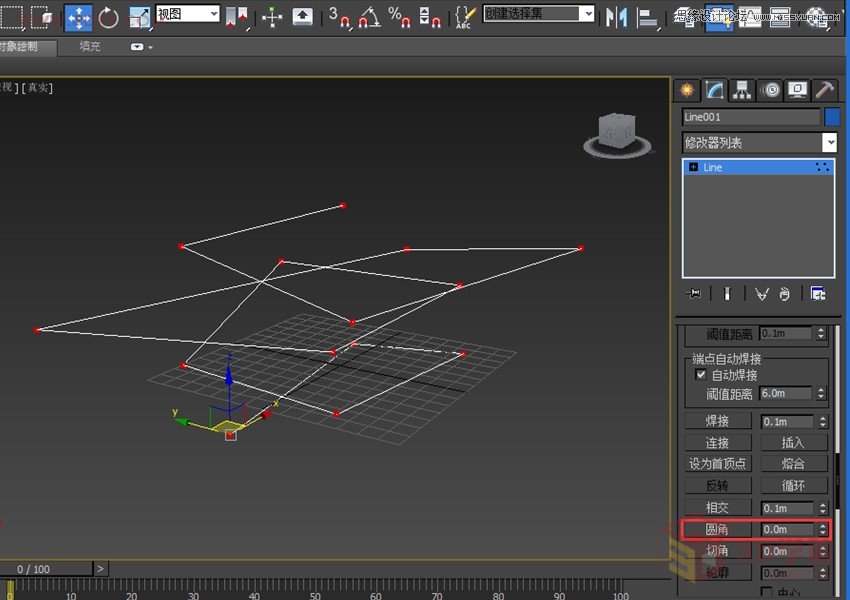
    3.完成后选择所有的点,进行圆角操作。
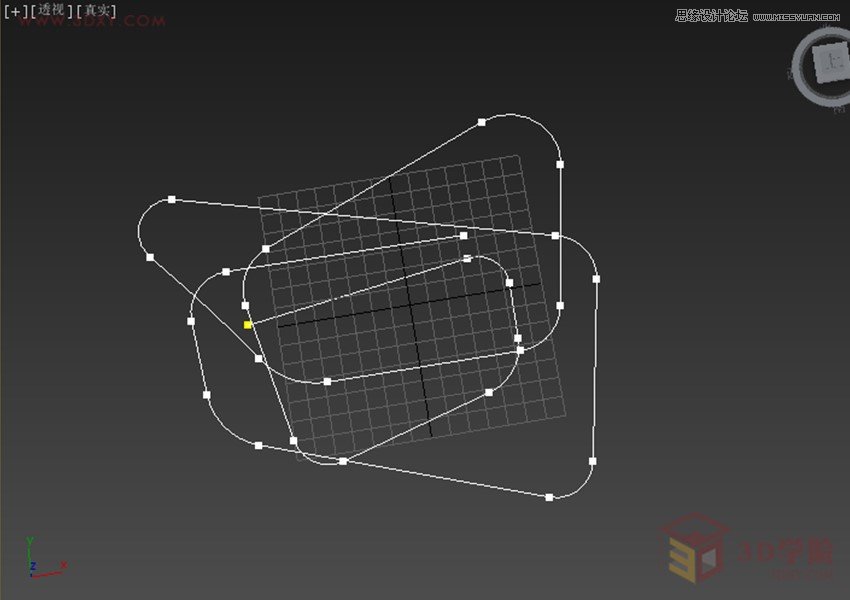
    4.如果一些角比较尖,可以单独进行圆角操作,圆角后如图。
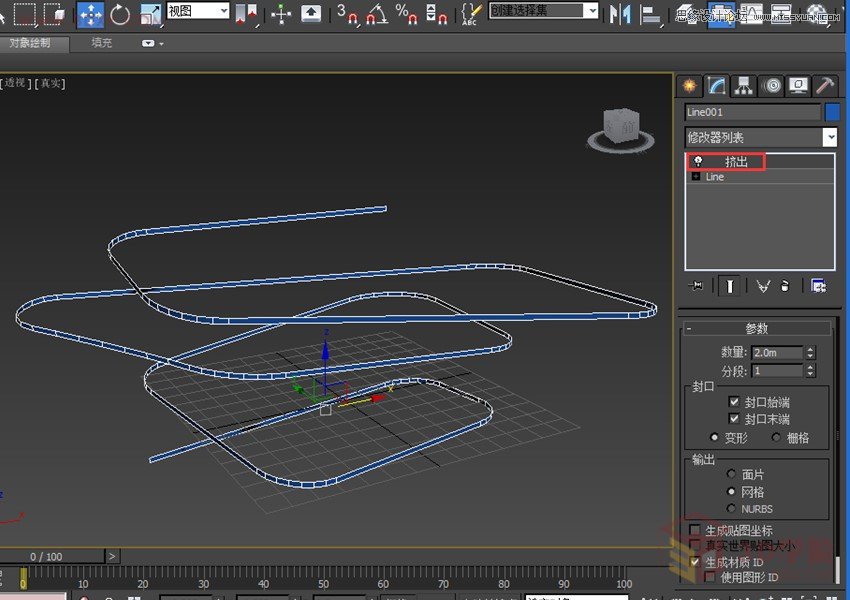
    5.为二维线添加挤出命令。(请忽略我的单位与比例)
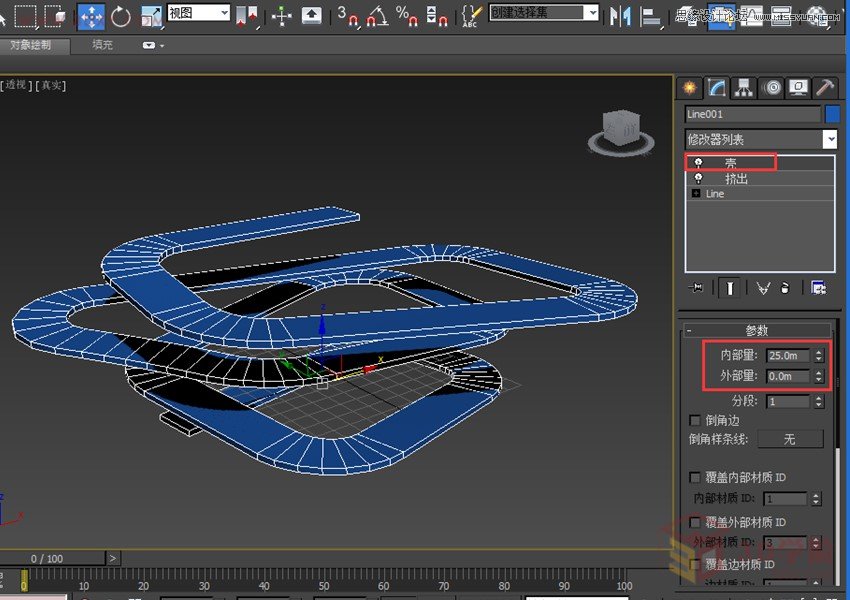
    6.再为其添加壳命令,这样就快速创建出大致形态了。
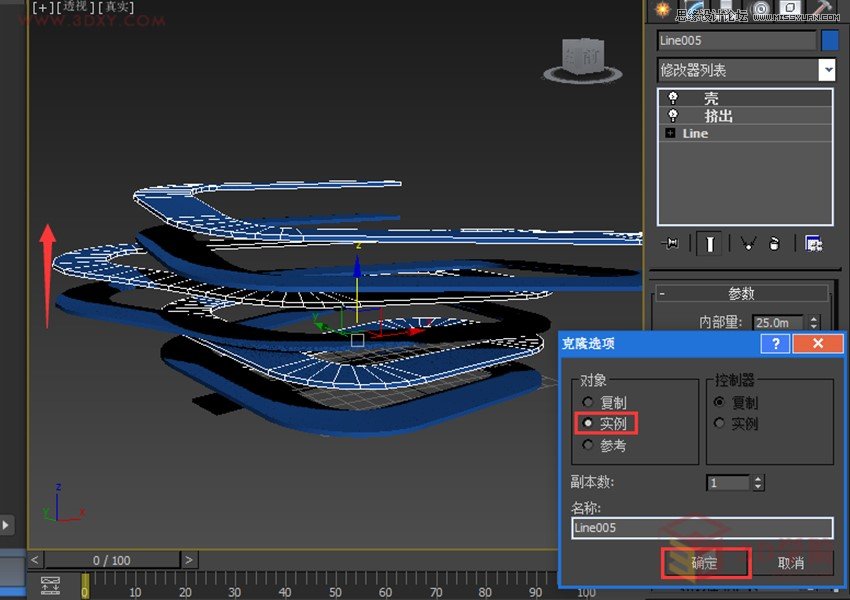
    7.我们沿Z轴克隆出一个,当作屋顶.(注意复制时选择实例)
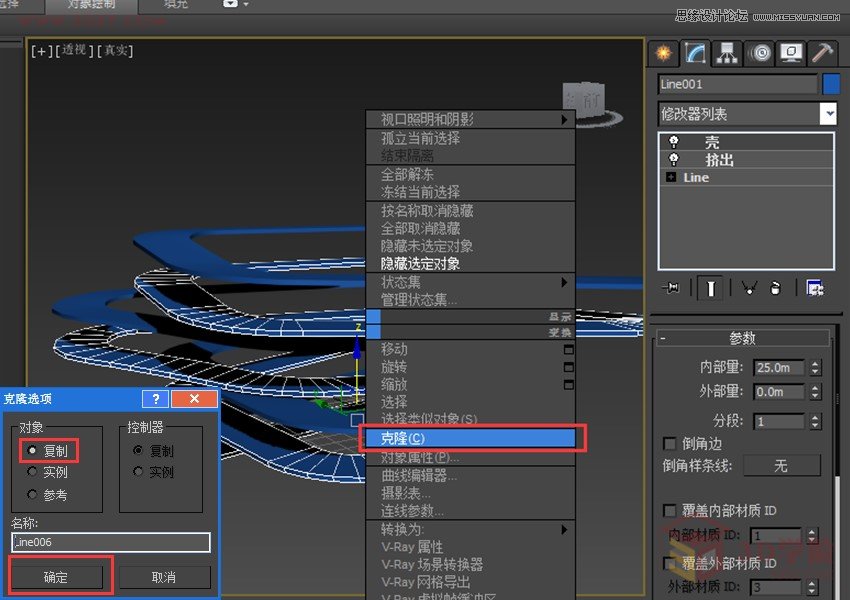
    8.再次选择下方的建筑右键进行克隆,这次选择复制。(这次是为了制作围栏部分)
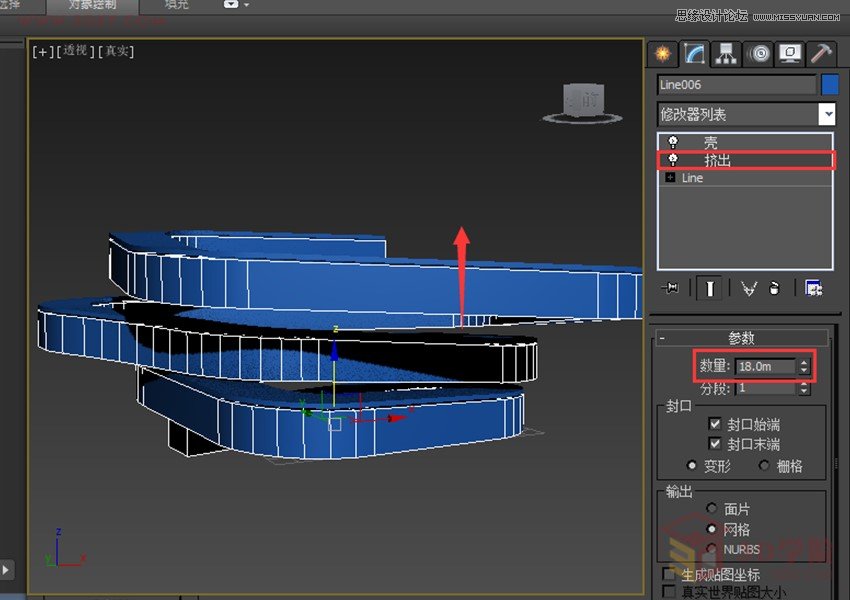
    9.将刚复制的模型切回挤出命令并曾大挤出数量,使其高度与上面的模型大致齐平。


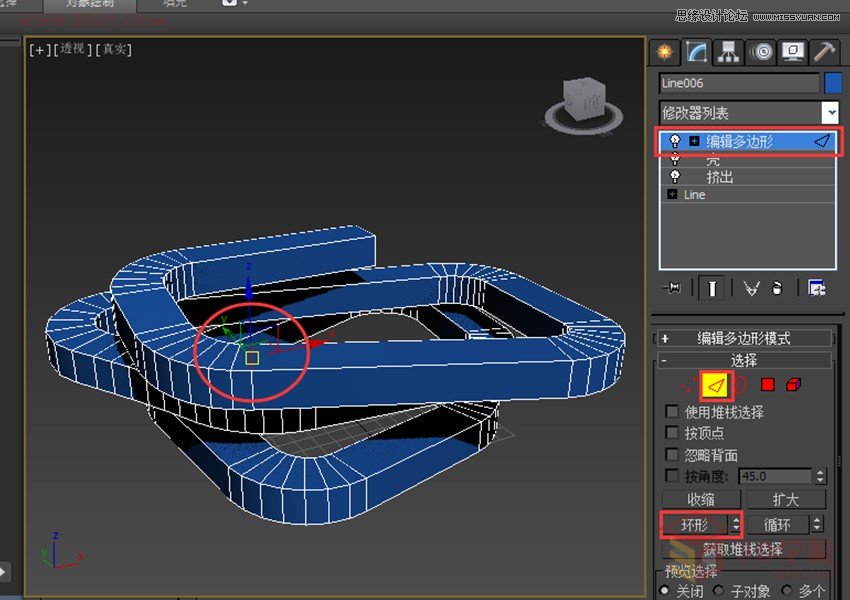
    10.为了方便观察我们将其孤立显示,(快捷键alt+q)选中上排一根线,执行环形命令得到所有横排的线。
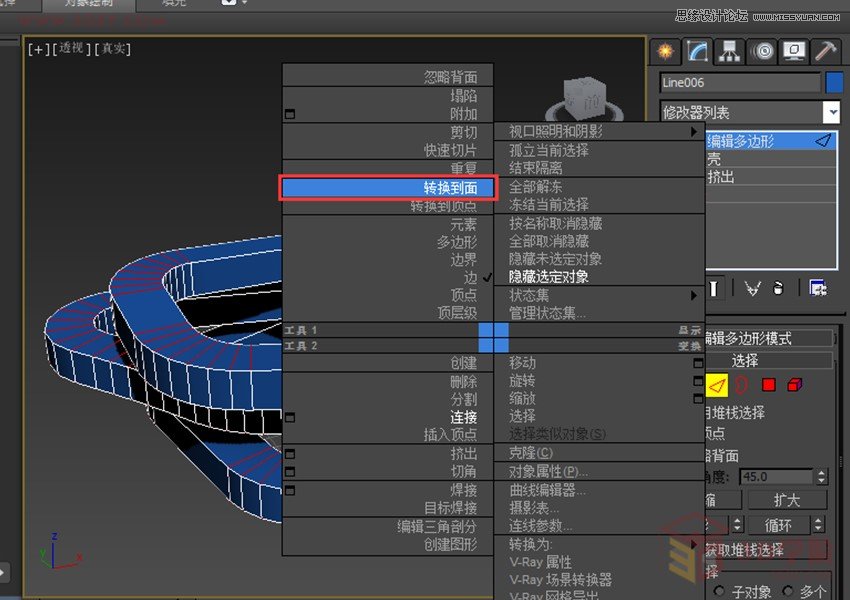
    11.鼠标右键将其转化到面。
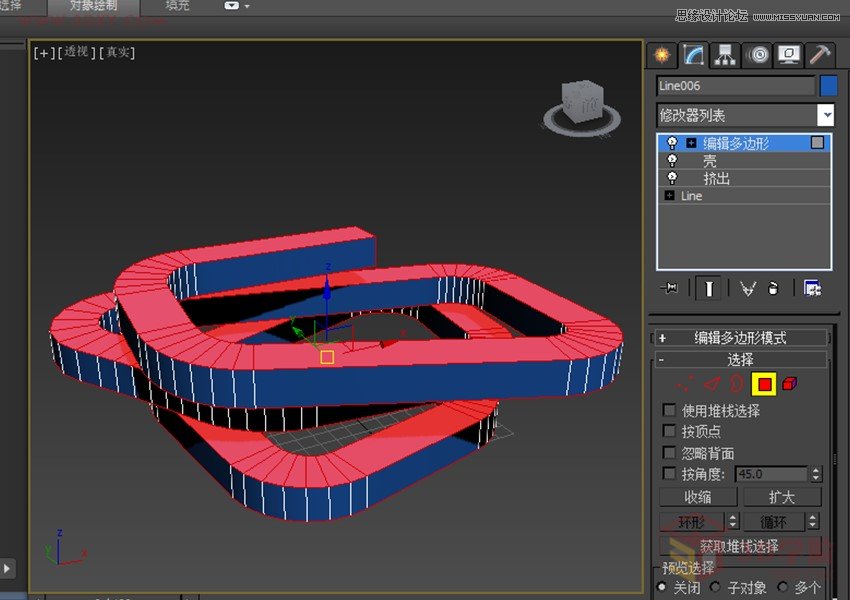
    12.按delete删除这些面。
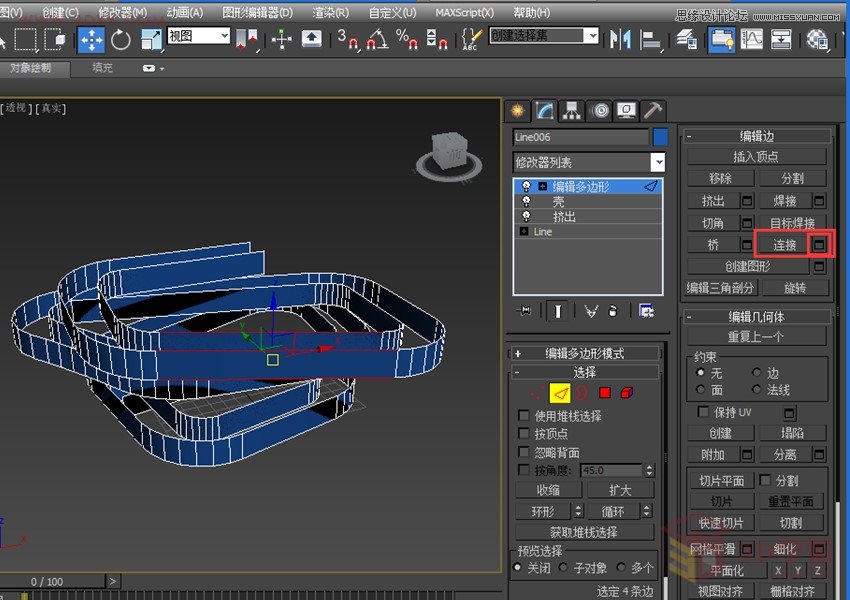
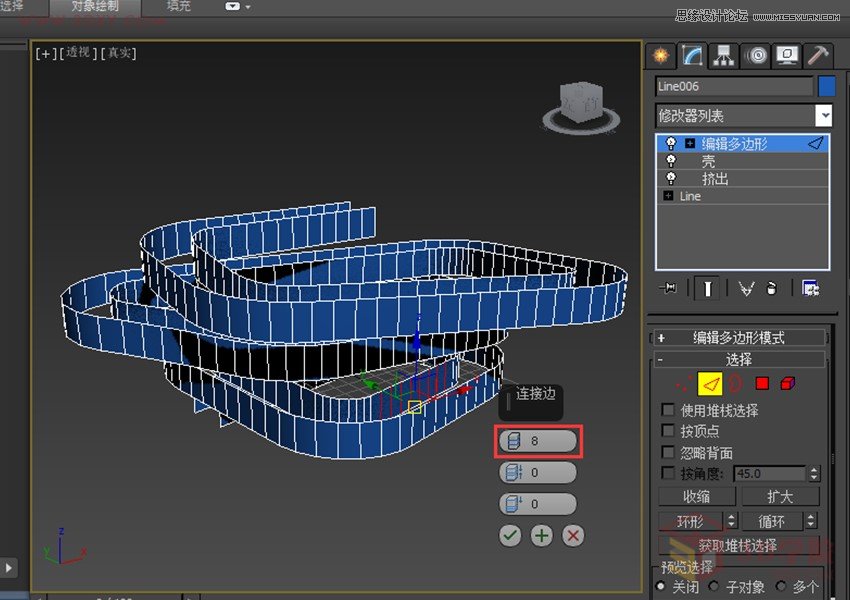
    13.切回线级别,选中模型没有分段的部分进行连接命令。
    14.连接的边数根据间隙自由把握。
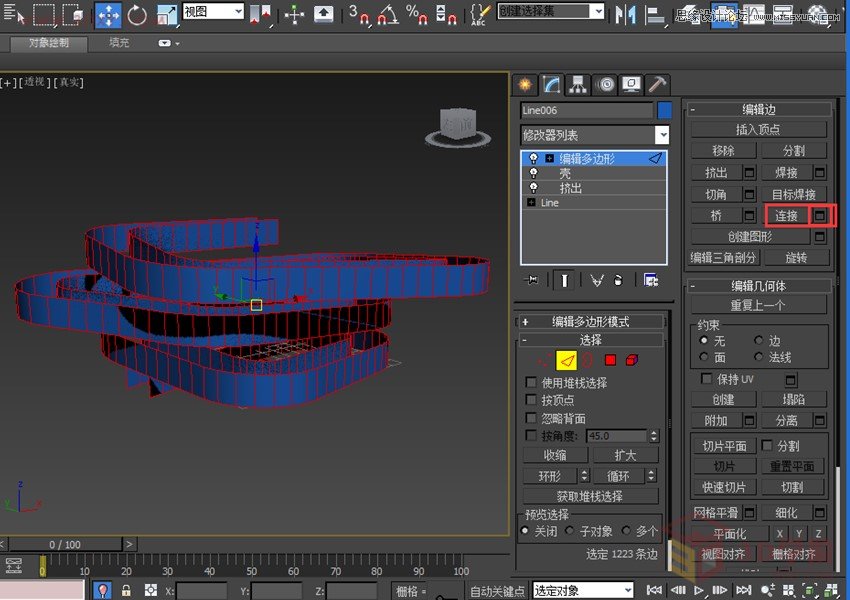
    15.所有的边连接完后,全选所有的边,再次进行连接。
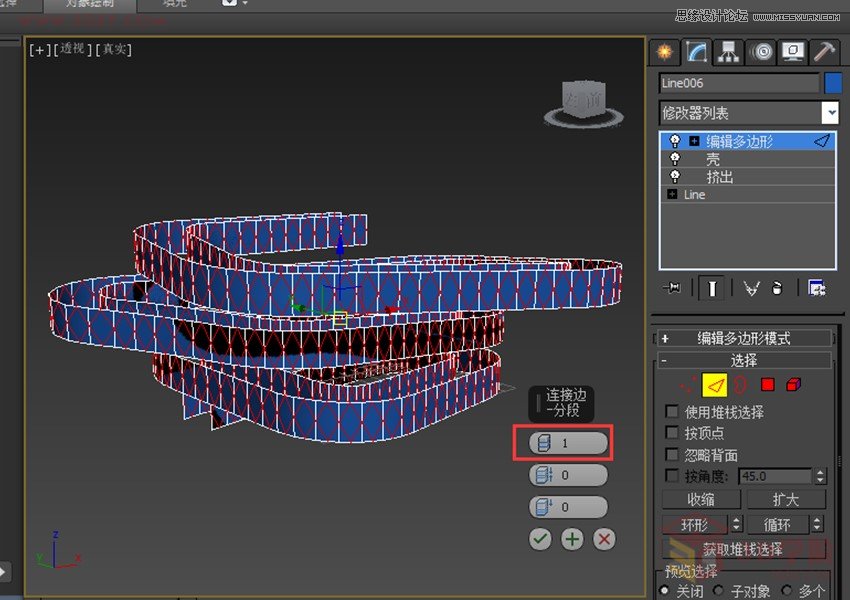
    16.这次边数设置为1。(这样就提取出交叉线啦)
    17.反选这些线(快捷键ctrl+i)并按delete删除。
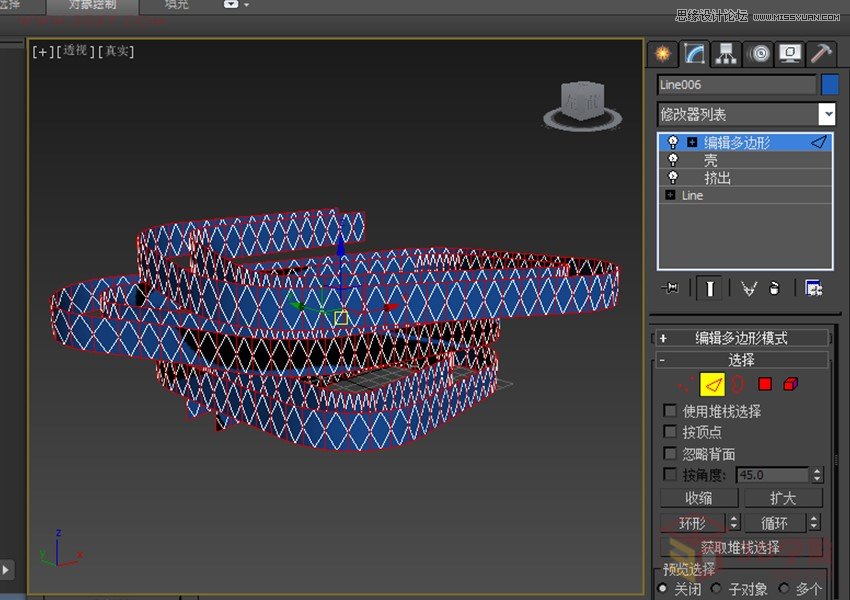
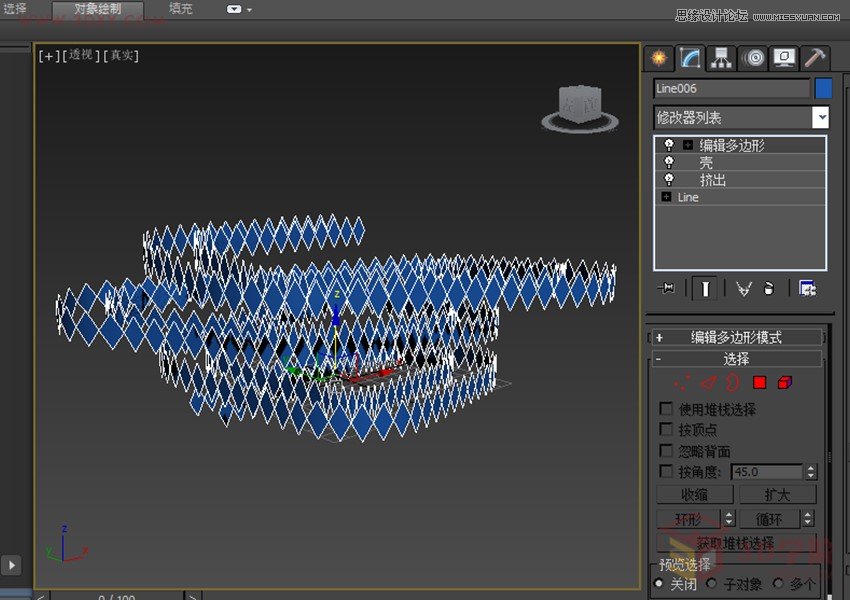
    18.如果操作正确会得到很多菱形。
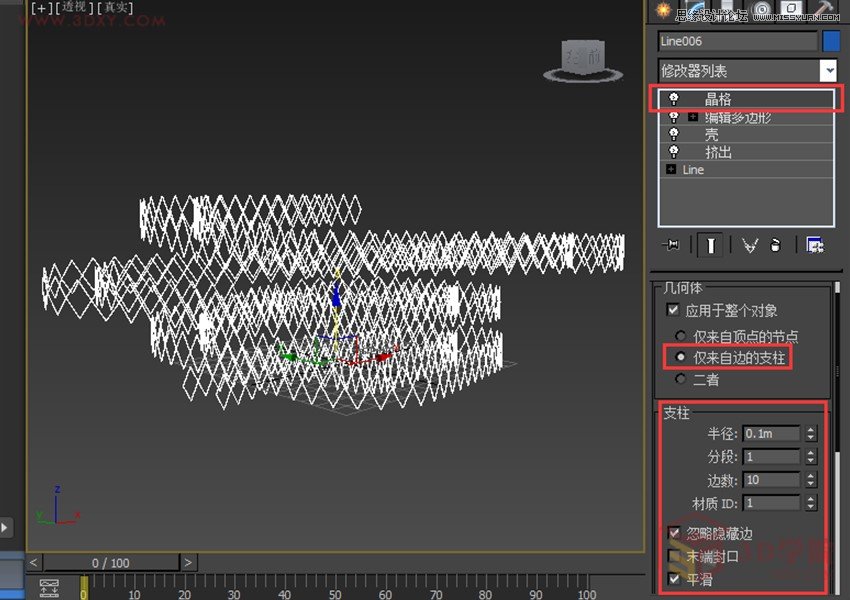
    19.为其添加晶格命令,菱形面就转变为实体线啦。(这样围栏也做好了)
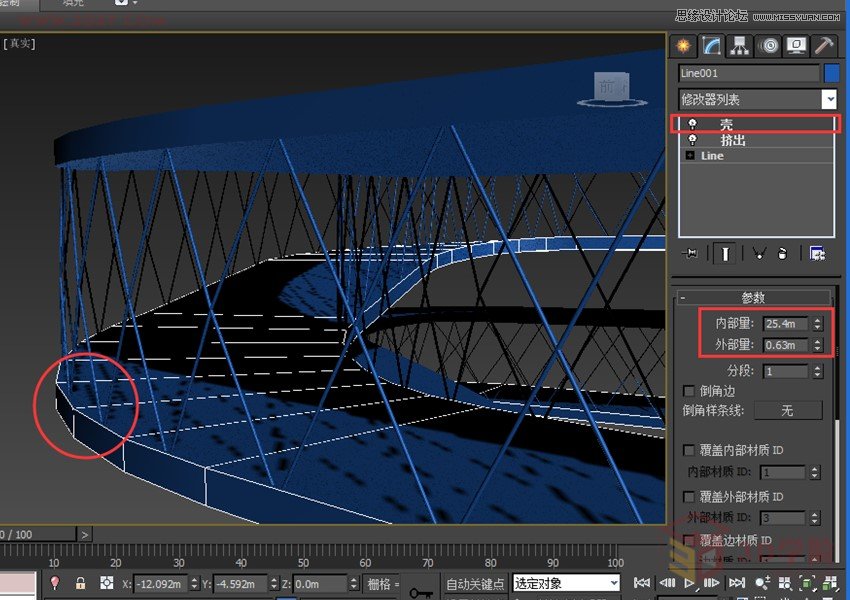
    20.退出孤立编辑,把底面的壳命令稍微加大一下,包住围栏就好。(顶底是实例复制的,所以改一个就好啦)
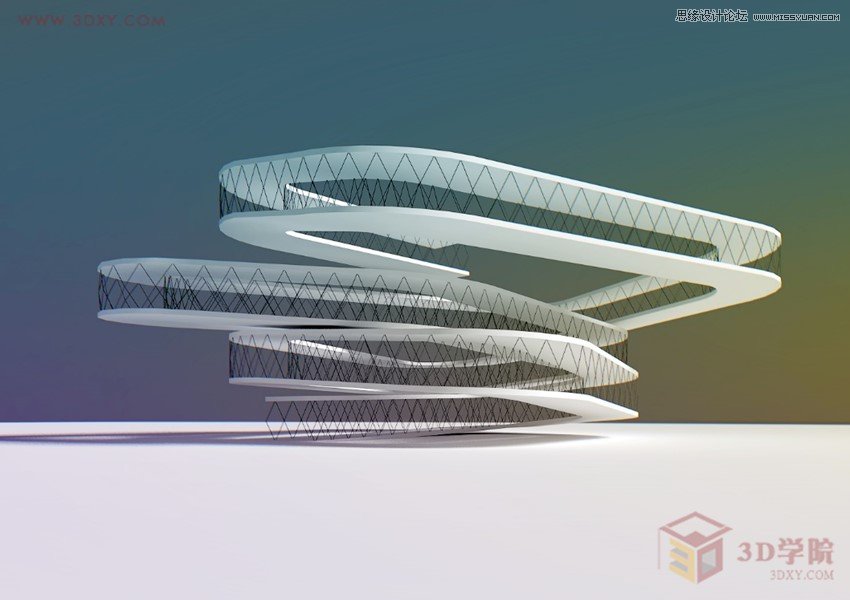
    21.最后可以再添加一些细节,就基本完成啦。


    本帖子中包含更多资源

    您需要 登录 才可以下载或查看,没有账号?立即注册

    x

    当他人从你分享的链接访问本页面时,每一个访问者的点击,你将获得[1金钱]的奖励,一个IP计算一次.

    回复

    使用道具 举报

    您需要登录后才可以回帖 登录 | 立即注册

    本版积分规则

    微信扫一扫

    Archiver|手机版|小黑屋|建筑学学习网

    GMT+8, 2026-5-1 01:45 , Processed in 0.299073 second(s), 33 queries .

    Powered by Discuz! X3.4

    © 2001-2013 Comsenz Inc.

    快速回复 返回顶部 返回列表