藤艺灯具以一种极为清新的笔调,而赢得了很多人的喜爱。藤艺灯具给人的感觉是唯美的,浪漫的。藤艺灯具是以最原始的竹编,然后再以各种形态呈现在人们眼前,不仅外观优美,而且照明效果也非常好。
下面是效果图
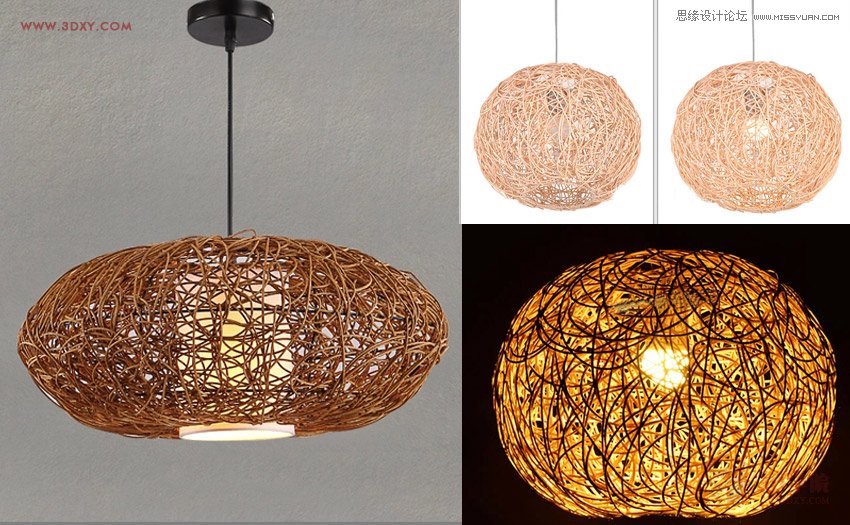
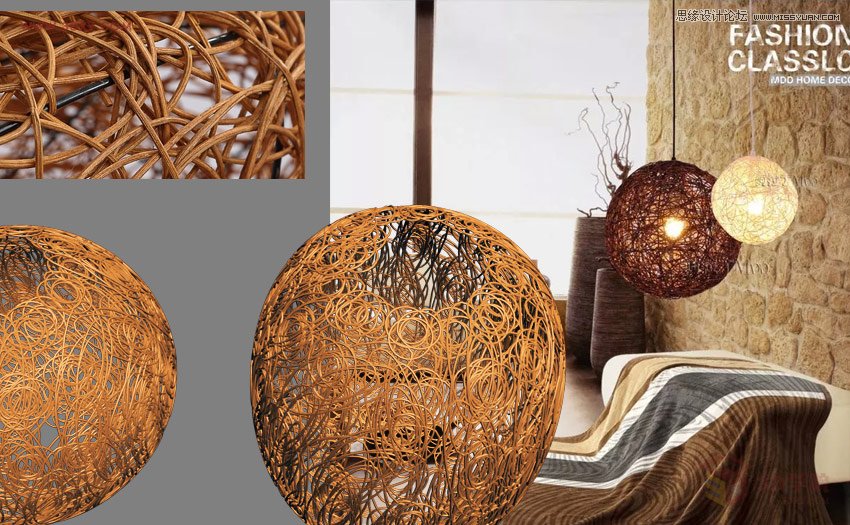
而我唯独喜欢那种天然的,用藤制来编织而成的灯具,它带给人一种质朴的气息,给人浓浓的怀念,让人联想到自然之美。下面就通过3DMAX来把藤艺灯具优美的一面给大家展现出来,不多说了开炼。
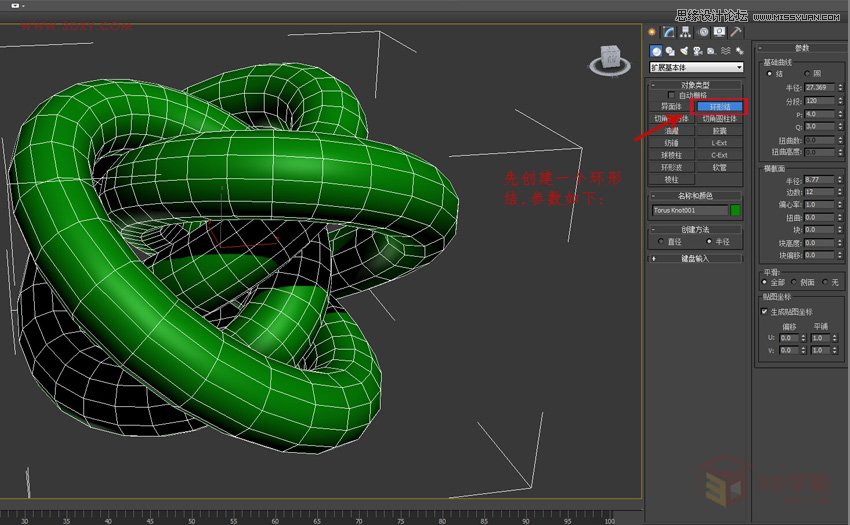
1.先创建一个环形结,参数如下:
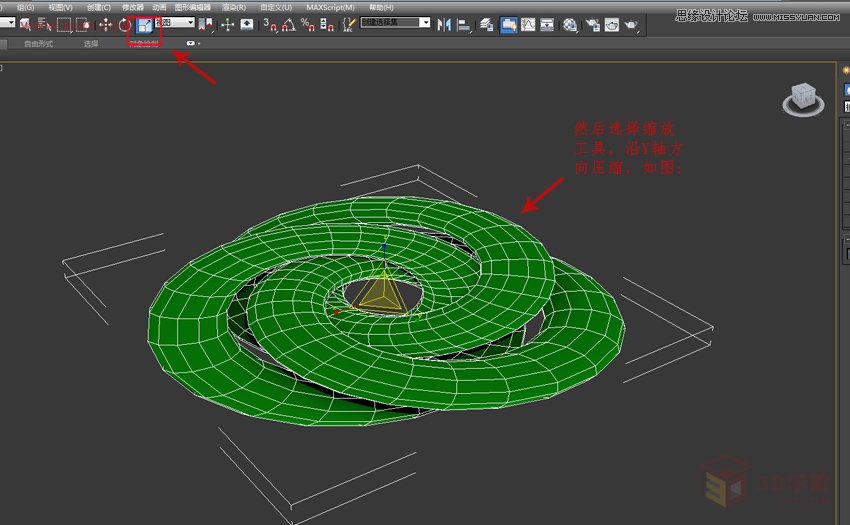
2.然后选择缩放工具,沿Y轴方向压缩,如图:
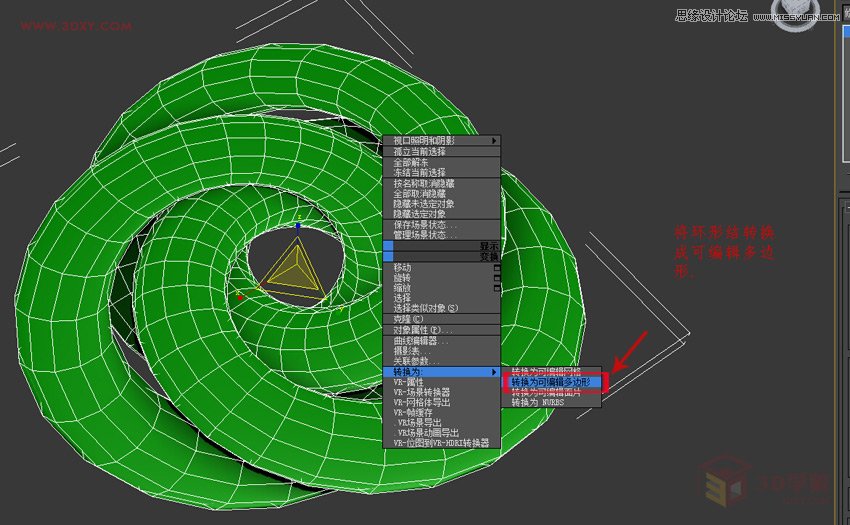
3.将环形结转换成可编辑多边形。
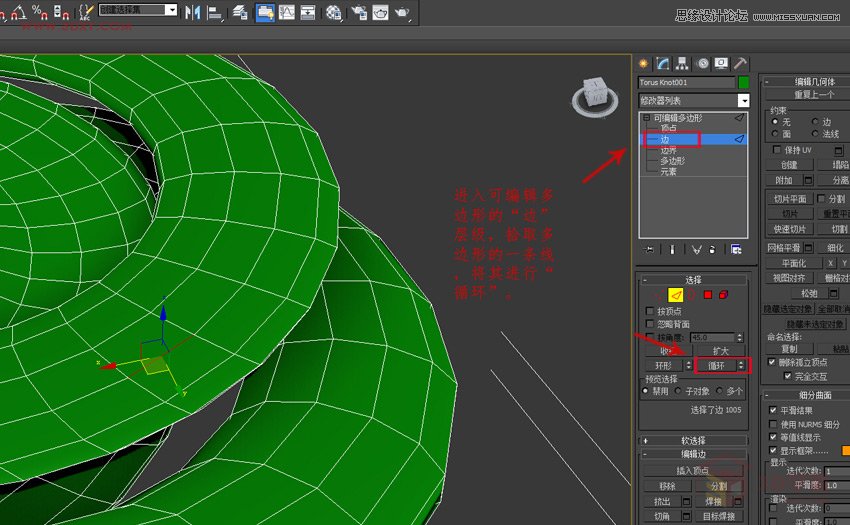
4.进入可编辑多边形的“边”层级,拾取多边形的一条线,将其进行“循环”。
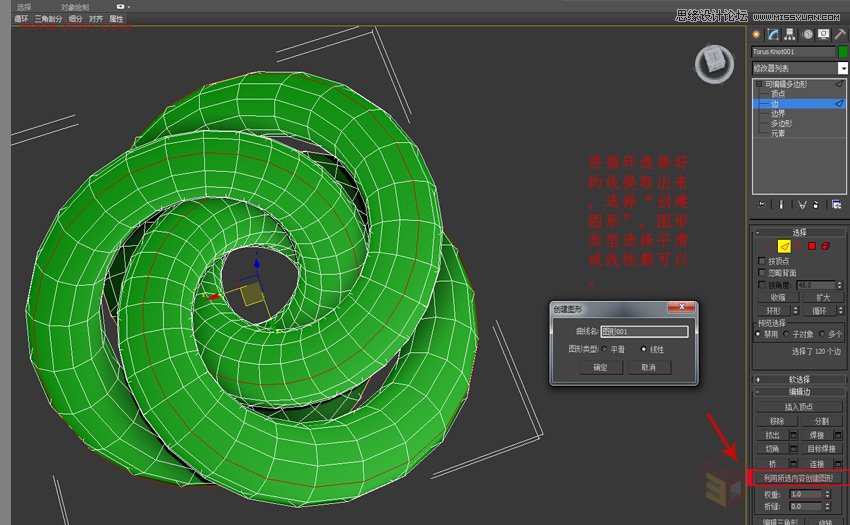
5.将循环选择好的线提取出来,选择“创建图形”,图形类型选择平滑或线性都可以。
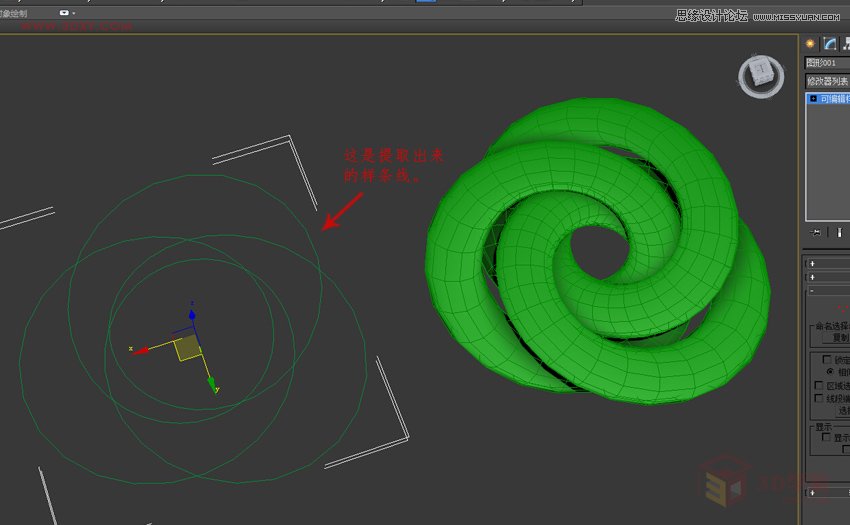
6.这是提取出来的样条线。
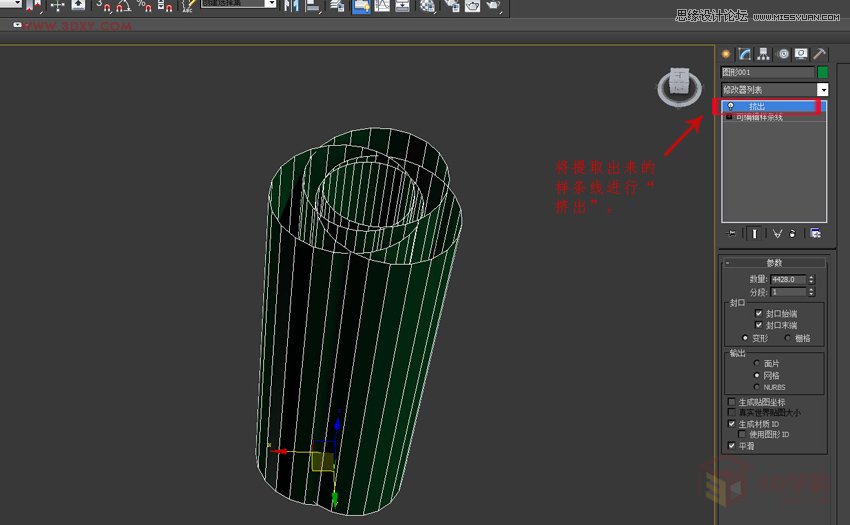
7.将提取出来的样条线进行“挤出”。
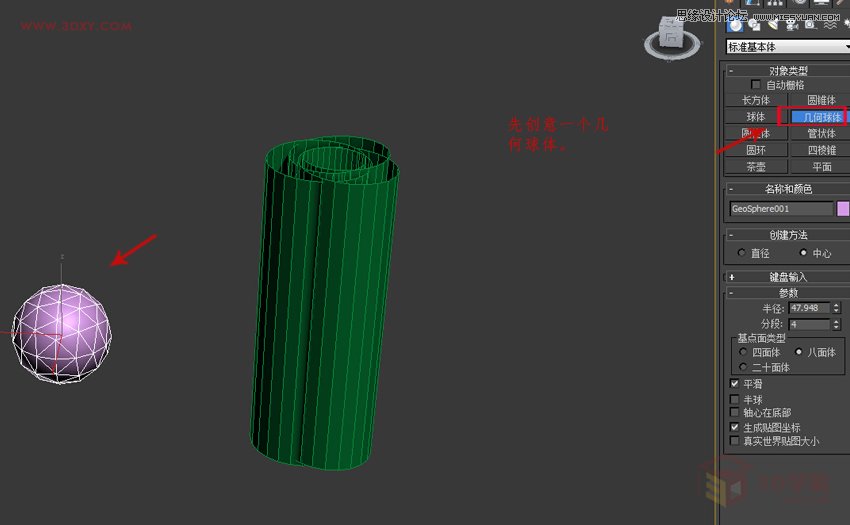
8.先创意一个几何球体。
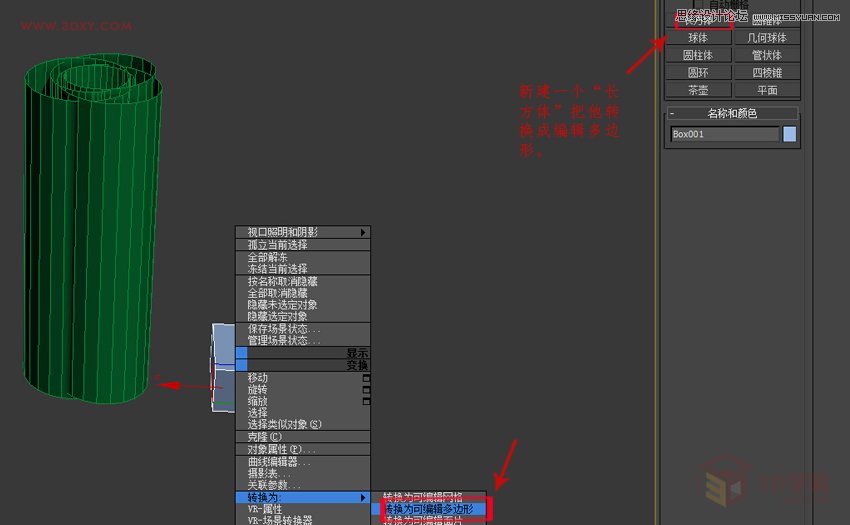
9.新建一个“长方体”把他转换成编辑多边形。
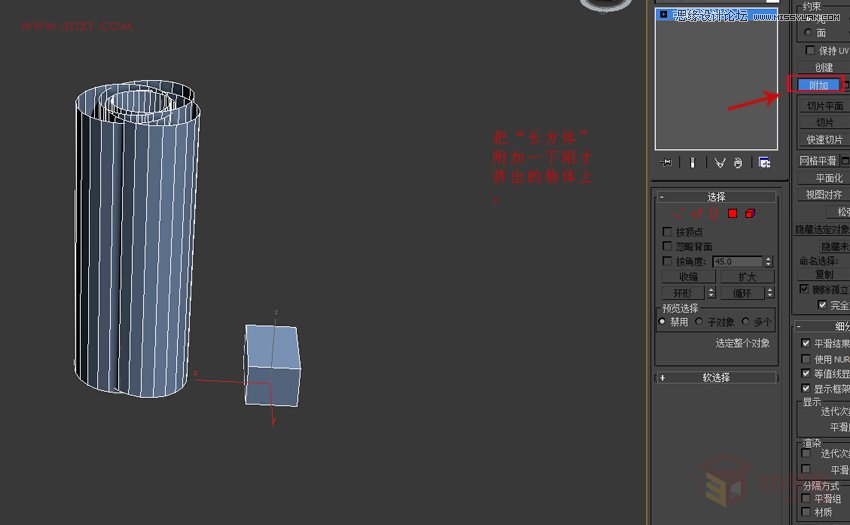
10.把“长方体”附加一下刚才挤出的物体上。
11.然后选择元素把“长方体”删除。
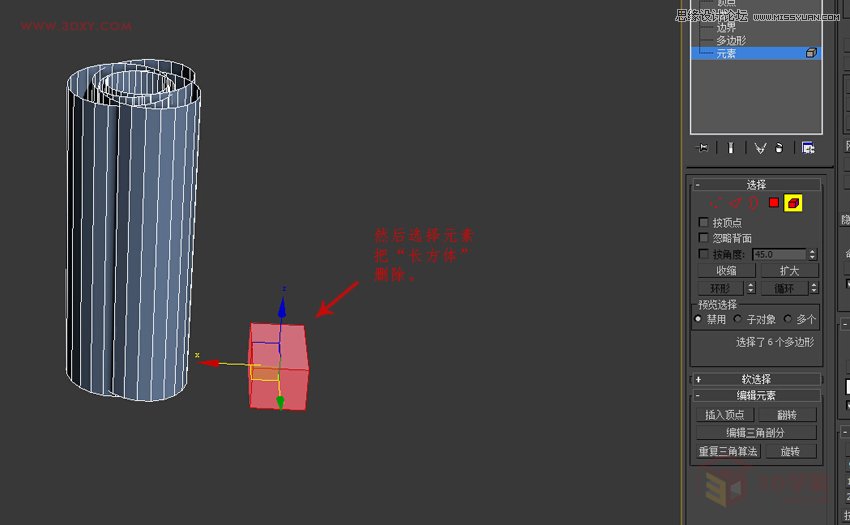
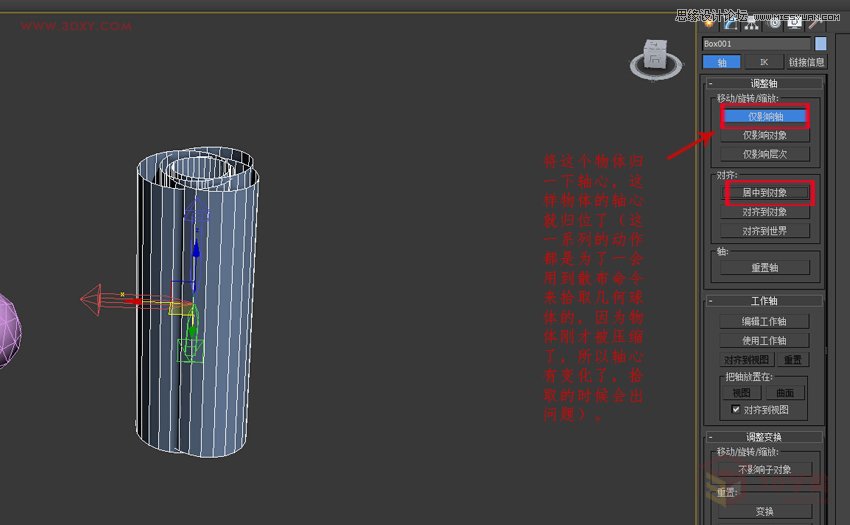
12.将这个物体归一下轴心,这样物体的轴心就归位了(这一系列的动作都是为了一会用到散布命令来拾取几何球体的,因为物体刚才被压缩了,所以轴心有变化了,拾取的时候会出问题)。
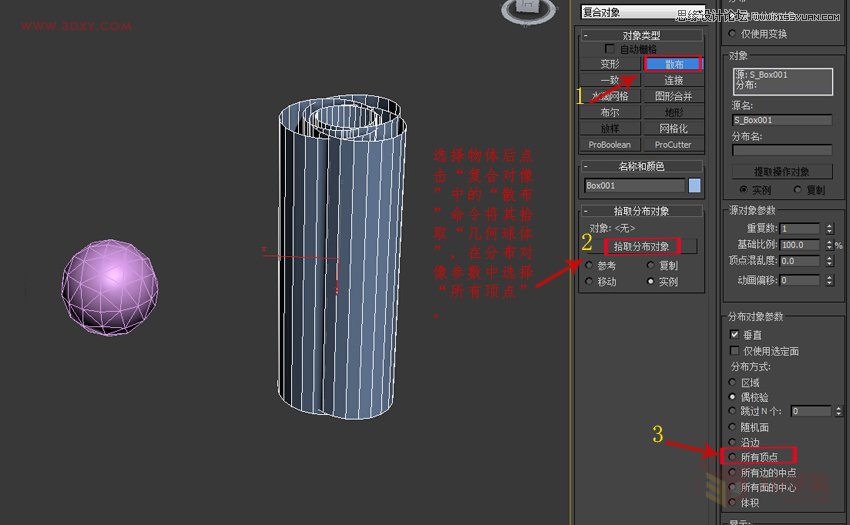
13.选择物体后点击“复合对像”中的“散布”命令将其拾取“几何球体”,在分布对像参数中选择“所有顶点”。
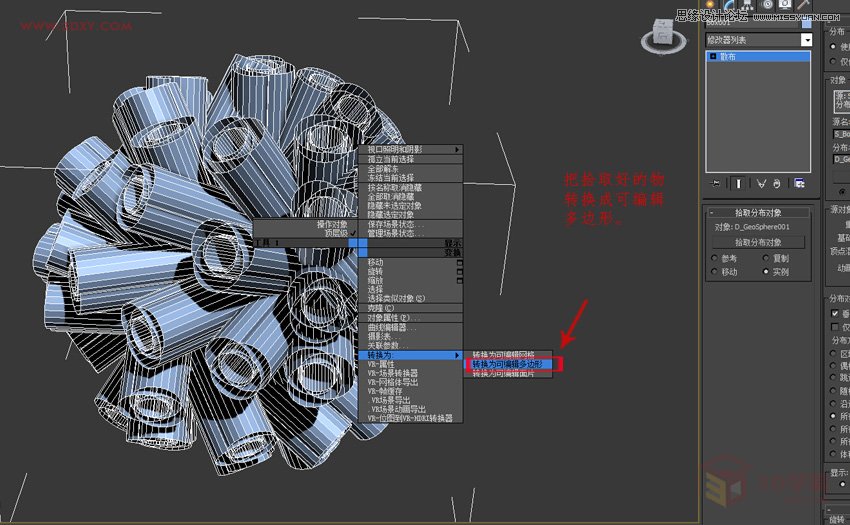
14.把拾取好的物转换成可编辑多边形。
15.选择可编辑多边形的“边界”层级。
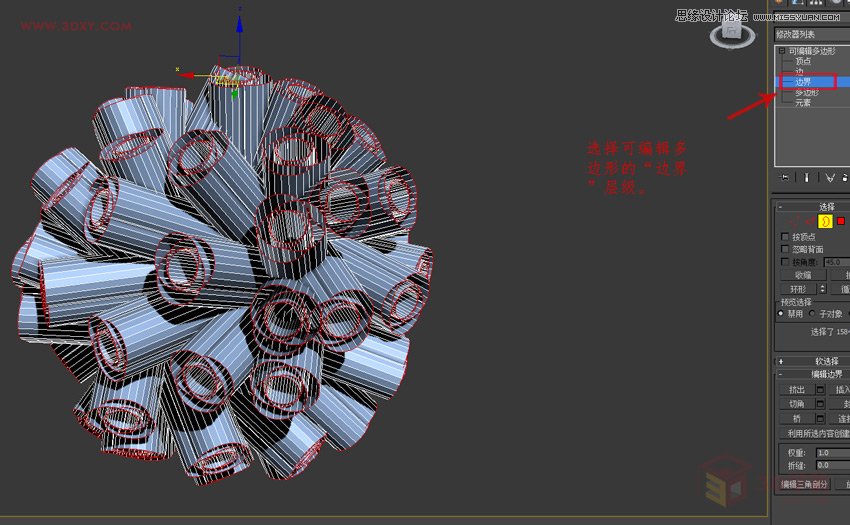
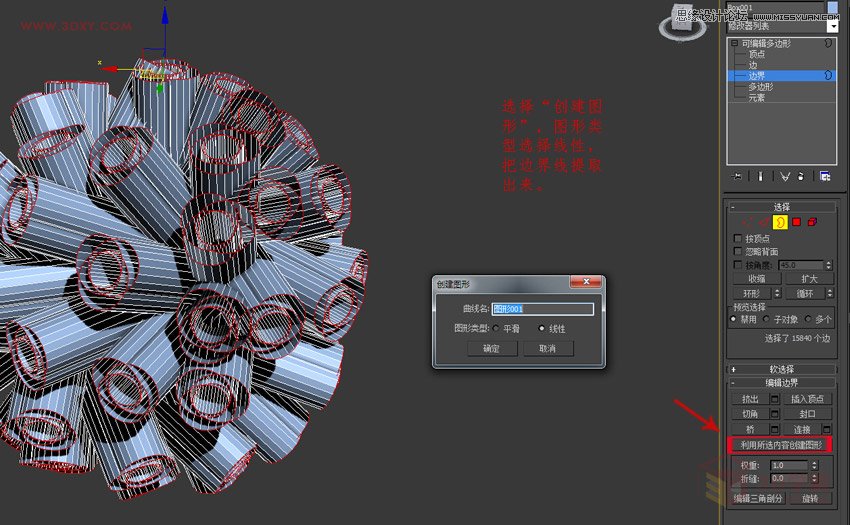
16.选择“创建图形”,图形类型选择线性,把边界线提取出来。
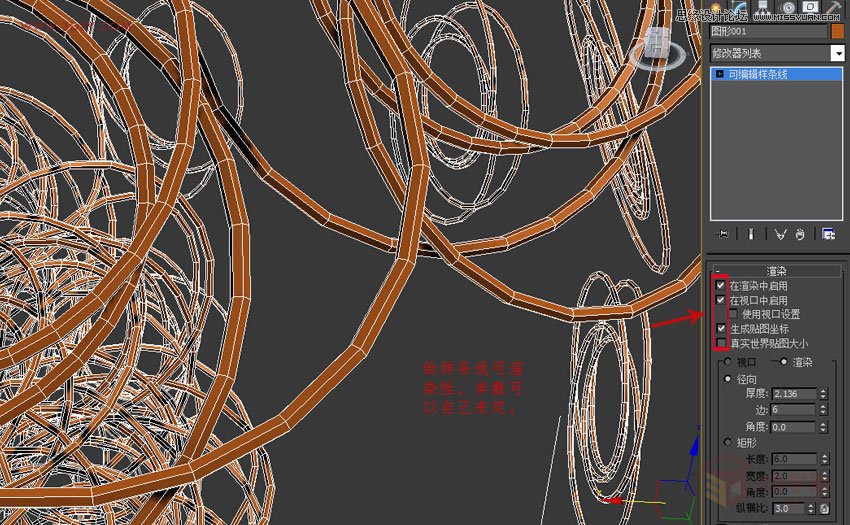
17.给样条线可渲染性,参数可以自己来定。
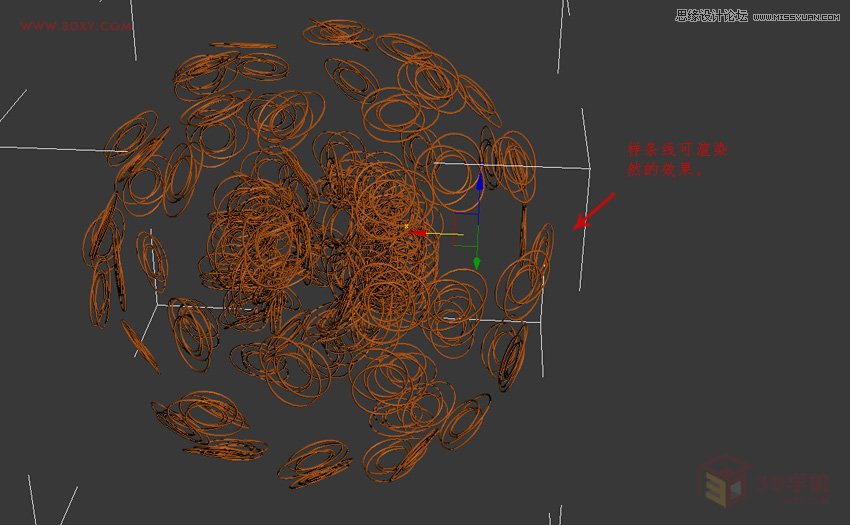
18.样条线可渲染然的效果。
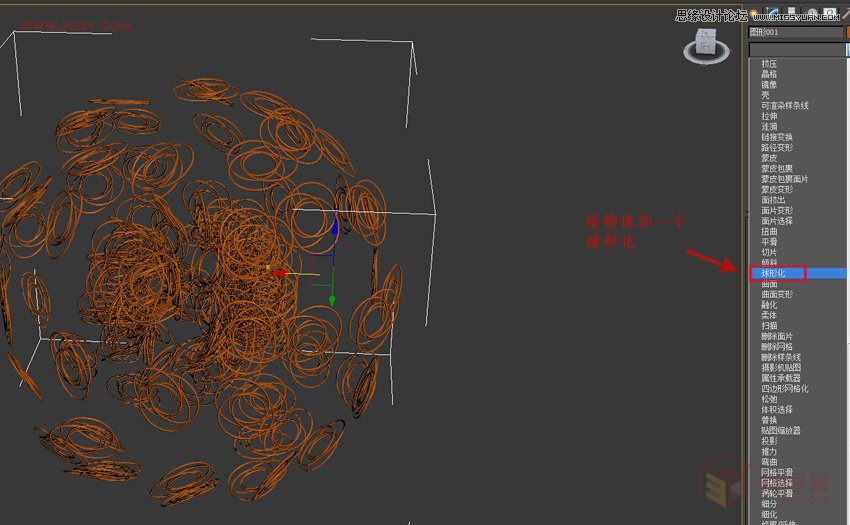
19.给物体加一个球形化。
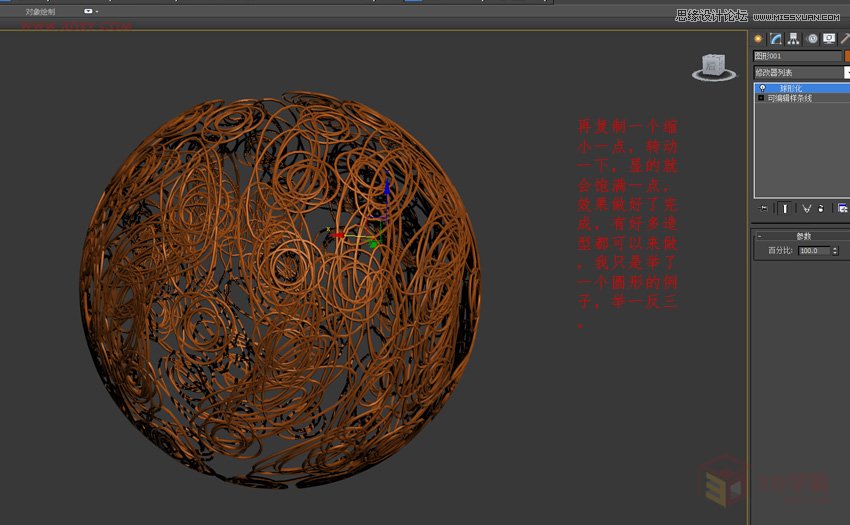
20.再复制一个缩小一点,转动一下,显的就会饱满一点,效果做好了完成,有好多造型都可以来做,我只是举了一个圆形的例子,举一反三。
转自:http://www.missyuan.net/school/3d_2015/3dmax_20537.html





 发表于 2016-3-19 21:28:54

