建筑学学习网

 找回密码
 立即注册

QQ登录

只需一步,快速开始

搜索
查看: 3827|回复: 0

Photoshop快速的把江南水乡变成水墨水乡效果

[复制链接]
  • TA的每日心情
    无聊
    2016-3-18 10:40
  • 9

    主题

    9

    帖子

    39

    积分

    新手上路

    Rank: 1

    积分
    39
    分享奖励排行榜
    发表于 2016-3-18 09:56:01 | 显示全部楼层 |阅读模式
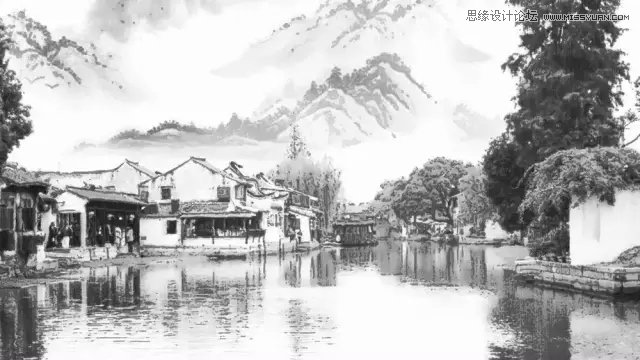
    水墨画拥有景物虚实相衬,色彩微妙自然的特点。水墨相调,出现干湿浓淡的层次;纸墨相融,产生溵湿渗透的特殊效果,本期我们用一张平淡无奇的水乡照片,通过Photoshop快速变成水墨风格,教程不难,还能get到一个特别棒的插件,下面一起来学习吧。
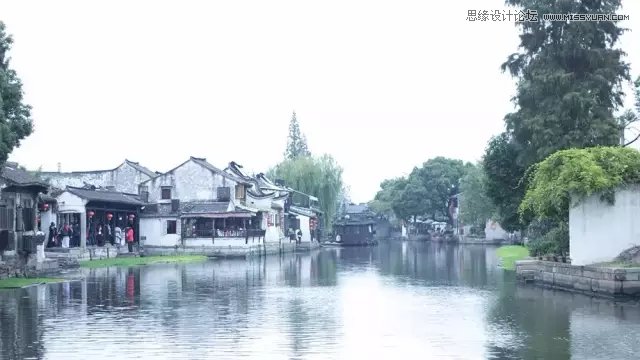
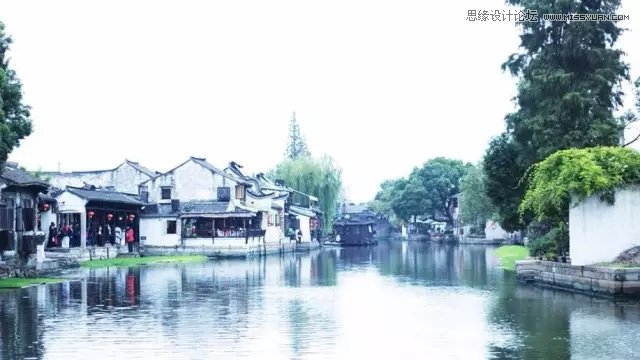
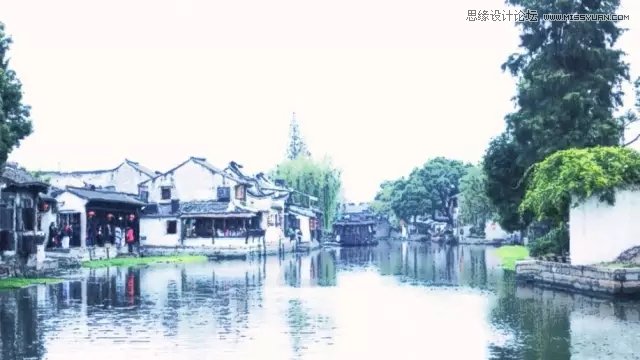
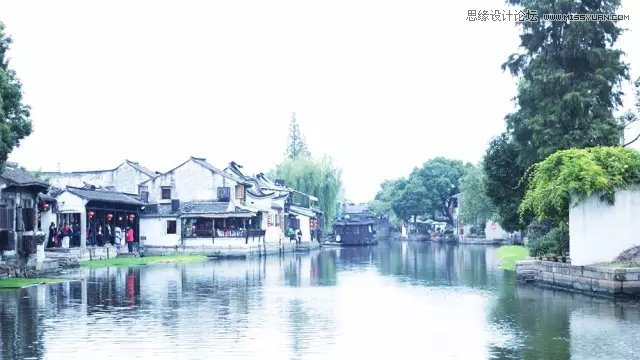
    处理前:
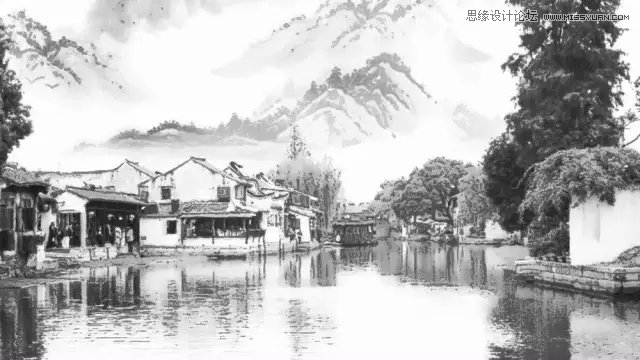
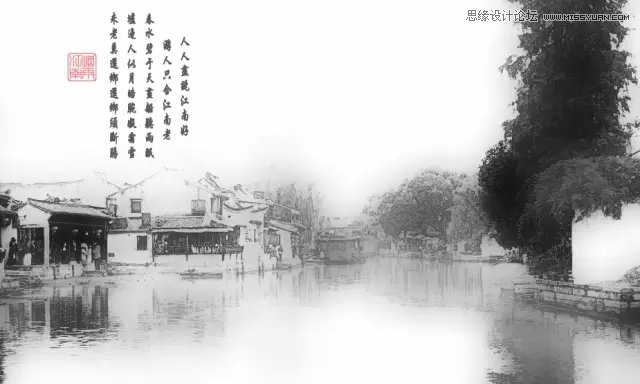
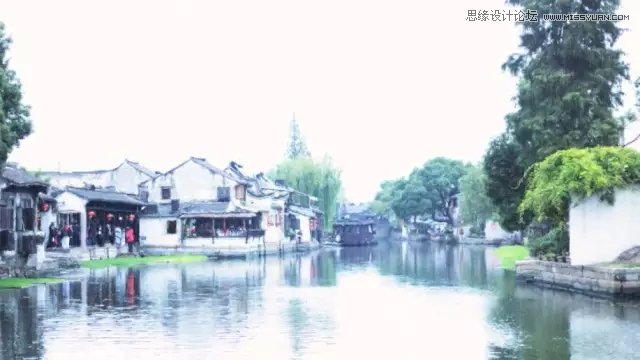
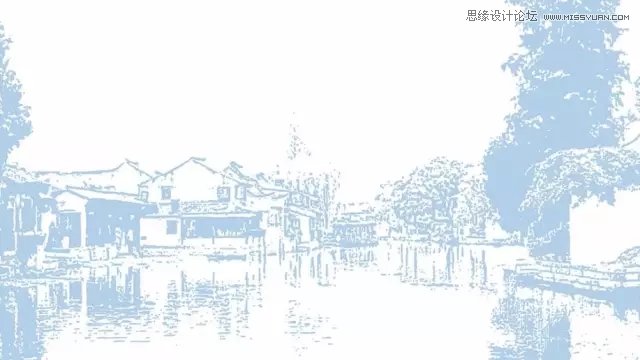
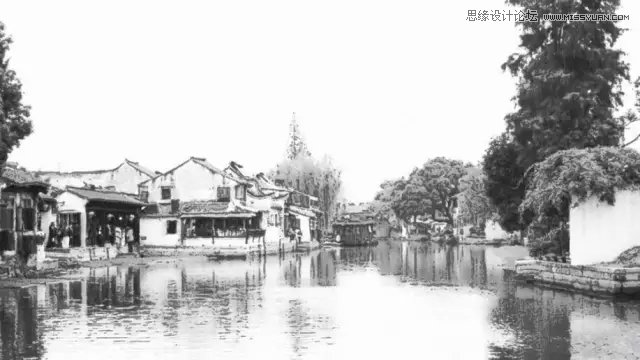
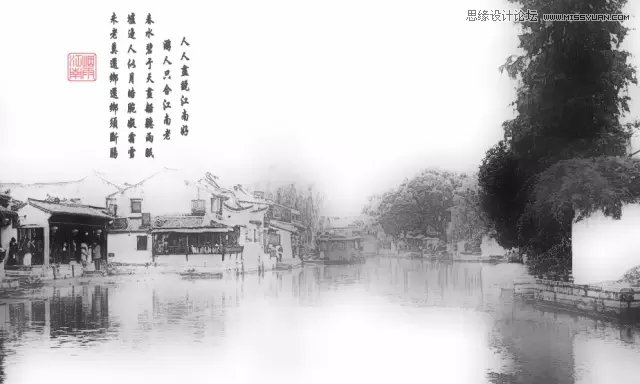
    处理后
    方法一:山水效果
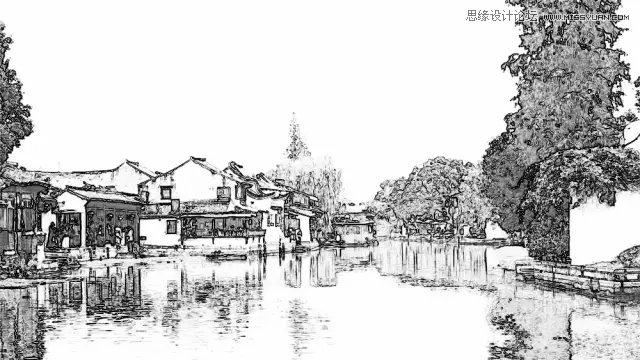
    方法二:烟雨效果
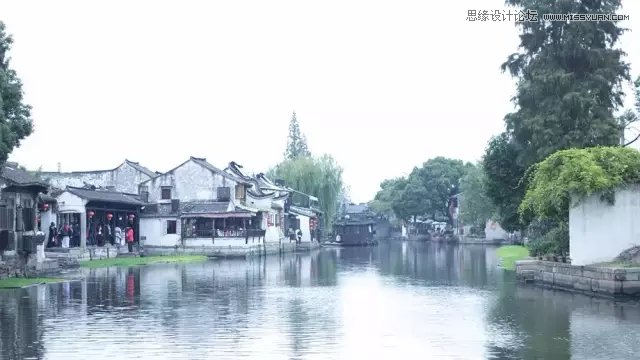
    打开一张图片:
    以下分别演示如何实现这两种效果。
    山水效果
    STEP 1
    先提高对比度。
    这样可让画面的黑白对比更强烈,更符合水墨画的画面特征。
    STEP 2
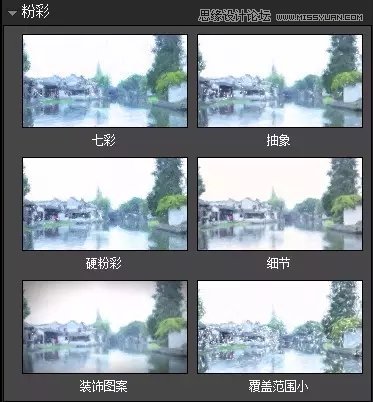
    使用一款插件:SNAPART(百度云下载:http://pan.baidu.com/s/1umwWY),选择粉彩中的细节:
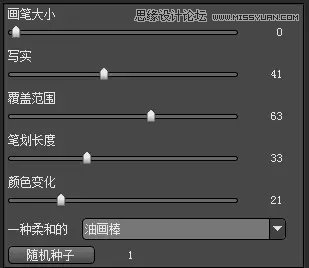
    然后降低画笔大小,这样可以让画面更加精致。
    STEP 3
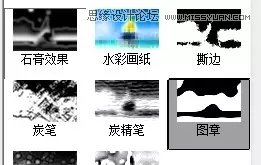
    使用一个滤镜:图章。
    STEP 4
    把使用图章滤镜的这个图层的混合模式改为正片叠底。
    这一步的目的:为了给画面加上一些随机的纹理。
    STEP 5
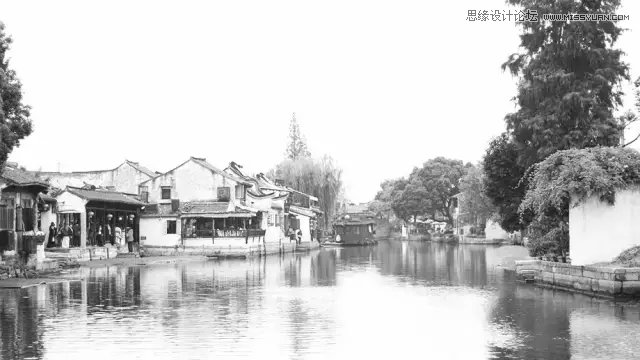
    将图像黑白处理:
    STEP 6
    用抠图、拖动等方式,加入一个背景图层。(可网上搜关键词:山/Mountain/Hill,搜索引擎戳:《一键搜索3万免费图片的神器LIBRESTOCK》)
    混合模式:正片叠底
    用蒙版擦出忽隐忽现的画面效果。
    完成!
    烟雨效果
    STEP 1
    提高对比度
    STEP 2
    调整-去色,调成黑白效果。
    STEP 3
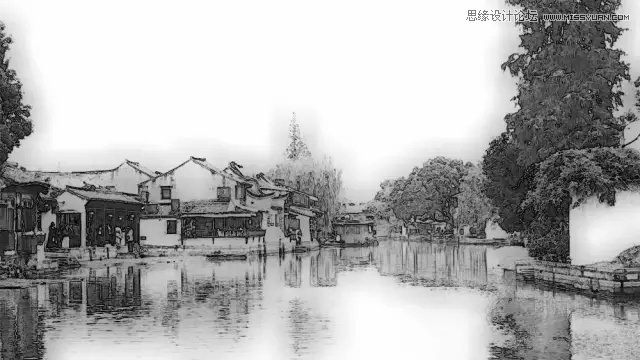
    复制出一个图层,选菜单“滤镜”-“风格化”-“查找边缘”,得到一个线描的图层,,用“色阶”加大图层的对比,设置图层混合模式为“叠加”,“不透明度”为80%。
    STEP 4
    复制一个背景图层,作模糊处理,这里选用的是“方框模糊”模式,半径设定为23象素,采用正片叠底。
    STEP 5
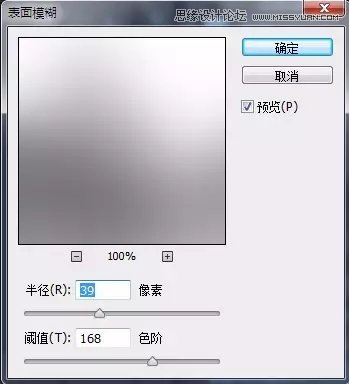
    进一步模糊,采用“表面模糊”。
    STEP 6
    适当裁剪,添加文字与印章素材。


    本帖子中包含更多资源

    您需要 登录 才可以下载或查看,没有账号?立即注册

    x

    当他人从你分享的链接访问本页面时,每一个访问者的点击,你将获得[1金钱]的奖励,一个IP计算一次.

    回复

    使用道具 举报

    您需要登录后才可以回帖 登录 | 立即注册

    本版积分规则

    微信扫一扫

    Archiver|手机版|小黑屋|建筑学学习网

    GMT+8, 2026-5-1 03:01 , Processed in 0.182396 second(s), 33 queries .

    Powered by Discuz! X3.4

    © 2001-2013 Comsenz Inc.

    快速回复 返回顶部 返回列表